
Общие вопросы
Как добавить в базу песни, которых нет в каталоге?
Раз в месяц вы можете оставить заявку на 5 песен в личном кабинете. Если заказанные вами песни будут актуальными и востребованными, мы запишем их в нашей студии и выпустим в ближайшем обновлении.
Зайдите в личный кабинет и перейдите в раздел Заказать песню.
Как можно улучшить низкую оценку выступления?
В караоке-системах EVOBOX применяется функция автоматической оценки исполнения, которая анализирует сравнительную близость исполнения песни к оригиналу. Этот метод учитывает не только точность воспроизведения нот, но также соответствие темпу композиции.
Вот несколько советов для улучшения оценки выступления:
1.Выберите песню, которую вы хорошо знаете и которая соответствует вашим вокальным возможностям.
2.Расслабьтесь и наслаждайтесь процессом: попробуйте преодолеть волнение и спеть в удовольствие.
3.Подберите соответствующий темп и тон: изменяйте темп и тон, чтобы достичь максимального комфорта. Это поможет вам лучше контролировать голос и увереннее исполнить песню.
Отличие караоке-систем EVOBOX, EVOBOX Plus, EVOBOX Premium?
У караоке-систем линейки EVOBOX много общего, но есть и фундаментальные отличия. Ниже разберем каждый пункт по отдельности.
1.Количество песен в предустановленной базе.
2.Только EVOBOX Plus поставляется с цифровыми беспроводными микрофонами SE • 201D. К EVOBOX и EVOBOX Premium микрофоны приобретаются отдельно. Наилучшее качество звучания при использовании с EVOBOX мы гарантируем с микрофонами SE • 200D.
3.Размер SSD-накопителя.
4.Только в EVOBOX Premium тысячи караоке-композиций представлены в формате Lossless Audio (FLAC). Это лучший аудиоформат, который позволяет воспроизводить музыку в студийном качестве.
5.Только в EVOBOX Premium предусмотрена возможность подключения 4 микрофонов напрямую к караоке-системе.
6.Оригинальные видеоклипы. В базовой версии EVOBOX оригинальные клипы отсутствуют.
7.Цвета корпуса.
8.Комплектующие.
9.Гальваническая развязка. Только в EVOBOX Premium используется гальваническая развязка (встроенный Direct Box), которая улучшает помехозащищенность ЦАП и соотношение сигнал/шум. Вы не услышите никаких фоновых шумов ни во время пения, ни когда EVOBOX Premium будет находиться в режиме ожидания.
10.Габариты, вес и комплект поставки. В комплекте ко всем караоке-системам идет наш фирменный Bluetooth-пульт, инструкции, а также все необходимые комплектующие для подключения.
EVOBOX Plus поставляется в фирменном EvoCase, в котором компактно размещается караоке-система, микрофоны и комплектующие.
Почему в караоке-каталоге встречаются фонограммы записанные на синтезаторе?
В каталоге Studio Evolution присутствуют фонограммы в формате Lite, созданные на синтезаторе. В 99,9% случаев — это старые хиты, созданные более 8-10 лет назад. Мы регулярно производим замену Lite-фонограмм на Pro-версии, начиная с самых популярных песен.
Есть ли в EVOBOX встроенные видеоклипы к композициям?
В караоке-системе EVOBOX базовой версии отсутствуют оригинальные видеоклипы. Оригинальные клипы есть в EVOBOX Plus и EVOBOX Premium.
Какое количество песен в караоке-системе?
EVOBOX EVOBOX Plus EVOBOX Premium
На момент покупки в караоке-системе находится 2000 песен, среди которых представлены лучшие хиты отечественных исполнителей и 200 зарубежных хитов.
После активации системы у вас есть возможность в течение 90 дней загрузить бесплатно еще 100 любых песен из всего караоке-каталога Studio Evolution.
В EVOBOX Plus предустановлены 47 000+ профессиональных фонограмм.
В EVOBOX Premium предустановлены 72 000+ профессиональных фонограмм.
Тысячи караоке-фонограмм представлены в качестве FLAC (Lossless Audio).
Какой объем SSD-диска в караоке-системе?
EVOBOX EVOBOX Plus EVOBOX Premium
Объем SSD-накопителя караоке-системы напрямую связан с количеством предустановленных песен.
В караоке системе EVOBOX установлен SSD-накопитель на 120 ГБ.
Объем SSD-накопителя караоке-системы напрямую связан с количеством предустановленных песен.
В караоке системе EVOBOX Plus установлен SSD-накопитель на 960 ГБ.
Объем SSD-накопителя караоке-системы напрямую связан с количеством предустановленных песен.
В караоке системе EVOBOX Premium установлен SSD-накопитель на 2 ТБ.
Какие цвета корпуса доступны для EVOBOX?
EVOBOX, EVOBOX Plus EVOBOX Premium
EVOBOX и EVOBOX Plus доступны в 6 цветах: Black, Silver, Graphite, Ocean, Ruby и Gold.
EVOBOX Premium поставляется в двух цветах: Balck и Graphite.
Что такое LiveFX?
LiveFX — это отдельная звуковая дорожка, которая добавляет в композицию шум толпы, подпевающие голоса и другие эффекты для создания атмосферы живого концерта.
Как скачать каталог песен EVOBOX для печати?
Зайдите в личный кабинет.
Во вкладке Караоке-системы перейдите по ссылке Подробнее под описанием вашей караоке-системы. Ниже на странице вы найдете ваш каталог, который можно просмотреть или скачать в формате XLSX.
Как узнать серийный номер системы?
Серийный номер вашей караоке-системы вы можете найти в разделе Настройки − Об устройстве.
Как произвести сброс системы до заводских настроек?
Вы можете произвести сброс системы до заводских настроек в сервисном меню, которое вызывается нажатием красной кнопки на пульте ДУ в разделе Настройки − Об устройстве.
Где найти HWID?
HWID вашей караоке-системы вы можете найти в разделе Настройки − Об устройстве.
Какое дополнительное оборудование необходимо иметь для работы с EVOBOX?
В стандартную комплектацию EVOBOX входит караоке-система и кабели для ее подключения к телевизору (HDMI 2.0) и акустической системе (2 × RCA).
Дополнительно вам понадобится телевизор с разъемом HDMI (предпочтительно HDMI 2.0), 1 или 2 микрофона и акустическая система.
Мы рекомендуем приобретать в комплекте с EVOBOX наши фирменные беспроводные микрофоны SE • 200D и аудиосистему Evosound Bar либо EvoSound Sphere.
К какому телевизору можно подключить EVOBOX?
Для вывода изображения с EVOBOX необходим телевизор с разъемом HDMI. Как правило, этот разъем присутствует во всех современных телевизорах. Для получения качественного изображения рекомендуется использовать телевизор с разрешением от Full HD до 4К.
Зачем нужны отдельные колонки, почему нельзя использовать звук с телевизора?
На сегодняшний день при цифровой передаче звука на стороне телевизора или AV-ресивера часто возникает задержка, которая связана со стремлением ресивера обработать цифровой сигнал. Задержка составляет несколько миллисекунд, но этого достаточно, чтобы заметить при пении дискомфортное эхо собственного голоса.
Если в вашем телевизоре не предусмотрен аналоговый вход для звука, для караоке необходимо использовать внешнюю акустическую систему с аналоговым входом RCA или 3.5 mm mini-jack либо jack 6.3 (TRS).
Обратите внимание, что использование телевизора для вывода аудио с караоке-системы может привести к выходу из строя встроенных динамиков телевизора, поскольку они не предназначены для воспроизведения живого вокала.
Как подключить караоке-систему к саундбару?
Звук с караоке-системы передается через аналоговые входы RCA. В качестве источника можно использовать любую активную акустическую систему, которая имеет аналоговый вход RCA или 3.5 mm mini-jack (для этого надо дополнительно приобрести кабель RCA - mini-jack).
Беспроводная акустика не подходит для караоке, поскольку создает очень большую задержку сигнала. Если на проводной акустике есть система цифровой обработки (DSP-процессор), её необходимо отключить.
Подключение караоке-системы к саундбару с разъемом Optical/Coaxial невозможно без дополнительных устройств (например, аналого-цифрового преобразователя).
Почему нельзя подключить HDMI и RCA (тюльпаны) к телевизору, чтобы и изображение, и звук воспроизводились через телевизор?
Ни один современный телевизор не способен обрабатывать одновременно два сигнала — аналоговый и цифровой (за исключением некоторых дорогостоящих и снятых с производства телевизоров с выносными ресиверами).
Почему звук не передается по HDMI?
Передача звука по HDMI заблокирована нами преднамеренно, чтобы исключить возможность задержки воспроизведения голоса при выходе на динамики акустической системы или телевизора/проектора/монитора.
Такая задержка связана с технологическими особенностями принимающих устройств, она исключает возможность получать удовольствие от пения.
В EVOBOX звук подается исключительно через профессиональный аналоговый аудиоинтерфейс системы по разъему RCA.
Мы гарантируем профессиональное звучание нашего аудиоинтерфейса исключительно при подключении аудиосистемы через RCA напрямую к караоке-системе.
Какой разъем подключения должен быть у акустической системы для работы с EVOBOX?
У акустической системы для работы с EVOBOX должны быть аналоговые входы RCA или 3.5 mm mini-jack либо jack 6.3 (TRS).
Как корректно подсоединить EVOBOX к акустике, микшеру или ресиверу?
Для подключения EVOBOX к аудиосистеме, микшеру или ресиверу следуйте инструкциям по корректному подключению:
1.Подключение к акустике:
Подключите аудиовыход RCA в EVOBOX ко входу вашей акустики с помощью соответствующего кабеля.
Убедитесь, что акустика включена и выбран правильный источник звука на устройстве.
2.Подключение к микшеру:
Подключите аудиовыход RCA в EVOBOX ко входу на микшере (RCA / 3.5 mm mini-jack / jack 6.3 - TRS) с помощью соответствующего кабеля.
Убедитесь, что громкость на EVOBOX и микшере установлена на приемлемом уровне.
Проверьте работу звука на микшере.
3.Подключение к ресиверу:
Подсоедините EVOBOX к ресиверу с помощью аудиовыхода и соответствующего кабеля (RCA — для передачи аудиосигнала).
Подсоедините EVOBOX к ресиверу с помощью кабеля HDMI.
Убедитесь, что в параметрах настроек HDMI для ресивера приоритетным считается подключение Analog для воспроизведения звука с EVOBOX.
Ресивер должен использоваться в режиме Pure Direct (Pure Direct — это функция, которая позволяет исключить всю лишнюю обработку звука и сигнала в аудио-/видеоустройстве, чтобы достичь максимально чистого и натурального звучания без задержек аудиосигнала).
Зачем нужна активация систем линейки EVOBOX?
Активация EVOBOX отключает деморежим, который используется для демонстрации возможностей караоке-системы в точках продаж. Процесс активации подтверждает факт приобретения системы и открывает доступ к полной функциональности.
Как активировать EVOBOX?
При первом запуске система предложит вам перейти по QR-коду на официальный сайт и пройти регистрацию. Если данное сообщение не появилось на экране, перейдите по ссылке. Пройдите регистрацию и нажмите кнопку Активировать. Для активации ваша караоке-система должна быть подключена к интернету. Перейдите в Настройки − Сеть − Wi-Fi − Режим «Клиент», найдите вашу сеть и подключитесь к ней. После нажатия кнопки Активировать на экране появится зеленая галочка и надпись «Активация успешна». После успешной активации перезагрузите караоке-систему. Если на экране больше нет надписи «Деморежим» — ваша система полностью готова к работе.
Чем отличается активация караоке-системы от регистрации?
Активация EVOBOX отключает деморежим, который используется для демонстрации возможностей караоке-системы в торговых точках. Процесс активации подтверждает, что устройство действительно куплено, и предоставляет доступ ко всем его функциям. Это также служит защитой от недобросовестных дилеров, так как активацию можно выполнить только с самого устройства, и её невозможно отменить. В отличие от активации, регистрацию в личном кабинете можно выполнить несколько раз.
Что будет, если не активировать караоке-систему?
Караоке-система не будет функционировать корректно без выполнения активации.
Что будет, если не зарегистрировать караоке-систему?
Система будет работать в ограниченном демонстрационном режиме, во время которого караоке-песни воспроизводятся только 45 секунд, недоступны функции установки обновлений и раздел «Баланс».
Зачем нужна активация систем линейки EVOBOX?
Система будет работать в ограниченном демонстрационном режиме, во время которого караоке-песни воспроизводятся только 45 секунд, недоступны функции установки обновлений и раздел «Баланс».
Достаточно ли мобильного интернета для активации караоке-системы?
Достаточно, если вы располагаете устойчивым 3G-сигналом.
Как устранить ошибки при активации EVOBOX?
Коды ошибок активациии:
Ошибка 1004: отсутствует регистрация в личном кабинете. Необходимо зарегистрировать караоке-систему.
Ошибка 1005: караоке-система не проведена продавцом по учетной системе как проданная. Для решения проблемы нужно связаться с продавцом.
Ошибка 1100: возникли ошибки сети. Проверьте подключение интернету и повторите активацию.
При активации караоке-системы EVOBOX возникает ошибка 1005, как ее устранить?
Продавец, который реализовал вам караоке-систему EVOBOX, не зафиксировал продажу через нашу учетную систему. В предпродажном состоянии караоке-системы Studio Evolution находятся на таймере, который отключается после полной оплаты оборудования клиентом.
Рекомендуем вам обратиться к продавцу для решения этого вопроса.
Работает ли караоке-система с сетями Wi-Fi 2.4 Ггц и 5 Ггц?
Караоке-системы линейки EVOBOX работают с сетями Wi-Fi 2.4 Ггц и 5 Ггц. Также Wi-Fi-модуль караоке-системы может работать в режиме «Точки доступа».
Караоке-система запускается вместе с телевизором. Как изменить такое поведение караоке-системы?
Для отключения функции HDMI-CEC на караоке-системе пройдите в раздел Экран в меню Настроек. Найдите параметр HDMI CEC и выключите его. HDMI Consumer Electronics Control (HDMI CEC) — это стандарт, обеспечивающий взаимодействие между устройствами, подключенными по HDMI, с помощью одного пульта дистанционного управления. После отключения функции HDMI-CEC рекомендуется перезагрузить EVOBOX.
Как исправить ошибку подключения EVOBOX к серверу?
1.Проверить подключение к интернету и убедиться, что текущее подключение к сети работает исправно.
2.
Проверить подключение с помощью параметра Проверка сети, данный параметр находится в Настройках − Сеть − Красная кнопка.
3.Попробовать подключиться к другим серверам: если проблема возникает только с одним конкретным сервером, возможно, проблема на стороне сервера.
4.Проверить наличие блокировок брандмауэра и убедиться, что брандмауэр не блокирует соединение с указанным сервером.
5.Попытаться перезагрузить устройство: иногда проблемы с подключением могут быть связаны с ошибками в системе и перезагрузка устройства может исправить их.
Есть ли клипы в EVOBOX?
EVOBOX EVOBOX Premium EVOBOX Plus
EVOBOX отсутствуют оригинальные видеоклипы.
В караоке-системе EVOBOX Plus предзагружено около 7000 оригинальных видеоклипов.
В караоке-системе EVOBOX Plus предзагружено около 10000 оригинальных видеоклипов.
После обновления на экране не отображается караоке-каталог EVOBOX, показывает 0 песен. Как это исправить?
1.
Откройте Настройки караоке-системы EVOBOX и перейдите в раздел Основные.
2.
Найдите опцию Сканировать каталог при следующей загрузке и выберите значение ДА.
3.Перезапустите караоке-систему и дождитесь завершения процесса сканирования караоке-каталога.
4.Проверьте, что каталог песен отобразился. Если нет, обратитесь к технической поддержке.
5.Убедитесь в наличии подключения караоке-системы к интернету.
Как настроить звучание микрофона?
Нажмите кнопку Настройки на пульте, перейдите в раздел Аудио − Микрофоны. Настройте эквалайзер, громкость микрофонов и звучание эффектов. Для более тонкой эквализации нажмите желтую функциональную кнопку и перейдите к параметрическому эквалайзеру. В Приложении выберите пункт меню Настройки − Эквалайзер. Уровень эффектов Reverb и Delay можно изменять во время исполнения нажатием соответствующих кнопок на пульте ДУ или в мобильных приложениях EvoControl и EvoNet.
Какие микрофоны подходят для EVOBOX?
Одновременно к караоке-системе можно подключить до двух микрофонов. Это могут быть проводные динамические микрофоны или любые беспроводные микрофонные системы. Наилучшее качество звучания при использовании с EVOBOX гарантируют беспроводные микрофоны SE • 200D от Studio Evolution.
Как бороться с обратной связью?
Микрофон должен располагаться на максимально удаленном расстоянии от акустической системы. Не поворачивайте капсюль микрофона в сторону колонок акустической системы, это сократит риск возникновения обратной связи, из-за которой появляются «шум», «свист», «гул» и т. д.
Рекомендуем вам обратить внимание на регулировку чувствительности микрофонного ресивера (приемника) и выставить ее на уровень 70%, а также перейти в Аудио − Микрофоны − Усиление в настройках караоке-системы и выставить значение 0.
Если все эти действия не помогли, необходимо воспользоваться параметрическим эквалайзером микрофонов для точной настройки частот: Настройки − Аудио − Микрофоны − Желтая клавиша на пульте ДУ. Процесс настройки такого эквалайзера требует определенных навыков, рекомендуем вам обратиться к продавцу вашей системы или в техподдержку Studio Evolution.
Что делать, если на SSD-накопителе закончится место?
Для увеличения объема памяти в караоке-системе обратитесь в наш сервисный центр. Уверяем вас, что объем SSD-накопителя в EVOBOX рассчитан на максимально долгое и активное использование системы, так что вы вряд ли столкнетесь с подобной проблемой.
Во время работы караоке-системы мерцает/мигает изображение/экран/картинка на телевизоре. Используется кабель длинной более 10 м.
Караоке-система передает сигнал по HDMI в пределах 10 метров. Если длина кабеля превышает 10 метров, то для подключения по HDMI необходимо установить усилитель видеосигнала либо преобразователь видеосигнала c HDMI на витую пару и с витой пары на HDMI.
Почему песни проигрываются по 45 секунд?
Данное ограничение установлено для неактивированной и/или незарегистрированной караоке-системы. Чтобы отключить деморежим, необходимо осуществить активацию караоке-системы.
Как исправать ошибку подключения к серверу?
Возможные причины ошибки подключения караоке-системы EVOBOX к серверу могут быть следующими:
1.Проблемы с сетевым подключением (нет интернет-соединения, слишком слабый сигнал Wi-Fi и т. д.).
2.Неправильно настроенные сетевые параметры на караоке-системе.
3.Проблемы с конфигурацией сетевого оборудования (маршрутизатор, модем и т. д.).
Рекомендуем выполнить проверку сетевого подключения. Для этого перейдите в Настройки − Сеть, затем нажмите красную клавишу на пульте «Проверка качества сети».
Если возникнут проблемы или результат проверки покажет ограничения, пожалуйста, свяжитесь с технической поддержкой для получения дальнейшей помощи.
Нет изображения на EVOBOX. Пропадает изображение. Отсутствует изображение с караоке-системы. Как исправить?
1.Проверить подключение HDMI-кабеля или другого используемого устройства (например, ресивера) между EVOBOX и телевизором/монитором. Убедиться, что кабель надежно подключен с обеих сторон.
2.Убедиться, что караоке-система EVOBOX и телевизор включены и находятся в рабочем состоянии.
3.Проверить настройки выхода видео на телевизор. Убедиться, что выбран правильный выход и разрешение соответствует подключенной караоке-системе.
4.Перезапустить телевизор и караоке-систему.
5.Проверить другие входы телевизора или монитора, возможно, изображение поступает на другой вход, который не выбран.
6.Если проблема сохраняется, попробовать подключить EVOBOX к другому телевизору или монитору, чтобы исключить возможность неисправности экрана.
Что следует предпринять, если система EVOBOX выводит сообщение «Device broken»?
Если на караоке-системе EVOBOX отображается сообщение «Device broken», следует предпринять следующие шаги:
1.Перезапустите караоке-систему. Иногда перезагрузка может исправить проблему.
2.Обратитесь к технической поддержке.
Караоке-система EVOBOX не запускается и горит красный диод. Что делать?
Караоке-система EVOBOX неисправна, обратитесь в техническую поддержку.
Что делать, если без причины появился деморежим на активированной и зарегистрированной караоке-системе EVOBOX?
1.Проверьте подключение караоке-системы к интернету.
2.Перезапустите караоке-систему.
3.Если деморежим на караоке-системе не отключился, обратитесь в техническую поддержку для решения ситуации.
Что делать при проблемах со звуком (нет передается звук с караоке-системы EVOBOX, микрофоны не работают)?
Чтобы решить проблему со звуком и работой микрофонов на караоке-системе, выполните следующие шаги:
1.Проверьте подключение всех кабелей, убедитесь, что они надежно зафиксированы и корректно подключены к караоке-системе, микрофонам и аудиосистеме.
2.Перезагрузите караоке-систему, проверьте уровень громкости на акустической системе и на самой караоке-системе.
3.Убедитесь, что микрофоны включены на самом устройстве (если они имеют возможность включения и отключения).
4.Проверьте настройки звука на караоке-системе: уровень громкости микрофонов, выбранные аудиовходы и выходы.
5.Попробуйте использовать другие микрофоны или акустическую систему, чтобы убедиться, что проблема не связана с конкретными устройствами.
6.Если все вышеперечисленные действия не помогли, обратитесь к специалисту технической поддержки караоке-системы для более детальной диагностики и решения ситуации.
Что делать, если при запуске песни дергается экран и EVOBOX возвращается к интерфейсу караоке-каталога?
Возможная причина — неисправность звуковой карты караоке-системы EVOBOX или отсутствие сигнала с неё. Необходимо обратиться в техническую поддержку.
Что делать, если при запуске песни система зависает на логотипе песни и отсутствует звук?
Если при запуске песни ваша караоке-система зависает на логотипе песни и отсутствует звук, выполните следующие шаги для диагностики проблемы:
1.Проверьте, работает ли фоновая музыка и микрофоны. Если да, это может указывать на нарушение целостности самой композиции. Обратите внимание, наблюдается ли данная ситуация только на конкретной песне или на всех. Если проблема возникает на всех песнях, возможно, дело заключается в выходе из строя SSD.
2. Если фоновая музыка и микрофоны не работают, это может указывать на неисправность звуковой карты караоке-системы EVOBOX или отсутствие сигнала с неё.
Следует обратиться в техническую поддержку для дальнейшей диагностики и решения проблемы.
Что делать, если при первом запуске EVOBOX и после подключения к Wi-Fi отображается черный экран и помогает только перезагрузка?
1.Запустите караоке-систему EVOBOX и выполните исходные настройки, используя мастер установки.
2.
На экране выбора сети Wi-Fi выберите Пропустить.
3.
В окне Активации нажмите Продолжить с ограничениями.
4.
После загрузки основного интерфейса караоке-системы перейдите в Настройки − Сеть.
5.
Выберите подключение к Wi-Fi в режиме Клиент. Найдите вашу сеть Wi-Fi в списке доступных сетей и выполните подключение.
6.После успешного подключения перезапустите караоке-систему и повторно воспользуйтесь мастером начальной установки для активации караоке-системы.
Для чего нужно обновление ПО?
Обновление ПО караоке-системы необходимо для улучшения и оптимизации работы устройства, для исправления выявленных ошибок и добавления новых функций.
Как обновить ПО?
Перейдите в Настройки − Обновление ПО и нажмите Обновить.
Как загрузить в EVOBOX свои фото, видео и фоновую музыку?
Подключите USB-накопитель к EVOBOX через разъем USB на задней панели караоке-системы.
Зайдите в раздел Файлы. Выберите соответствующий подраздел:
Слайд-шоу — фоновые изображения, которые показываются на экране во время исполнения.
Фоновая музыка — проигрывается автоматически в паузах между исполнениями.
Фоновое видео — проигрывается на экране во время исполнения.
Выберите Добавить фото/музыку/видео и в модальном окне выберите путь к файлу или папке на вашем USB-накопителе.
Нужно ли постоянное подключение к интернету?
Интернет необходим:
1.Для активации* караоке-системы и ее регистрации в личном кабинете.
* Как правило, это действие совершается при первых включениях системы.
2.Чтобы загрузить новое программное обеспечение.
3.Для пополнения баланса и покупки новых песен.
Можно ли удалять из памяти устройства ненужные для меня песни, чтобы освободить место для нужных?
Весь загруженный контент сохраняется во внутренней памяти караоке-системы, удаление фонограмм не предусмотрено.
Есть ли универсальные настройки для звука фонограммы и микрофонов?
Универсальной инструкции по настройке не существует, поскольку звучание EVOBOX зависит от большого количества факторов: используемых микрофонов и акустистической системы, площади помещения и т.д.
Для каждой комбинации оборудования необходимо индивидуально подбирать параметры вывода звука и настройки микрофонов, учитывая особенности помещения и личные предпочтения.
Как можно загрузить в EVOBOX сторонние караоке-файлы?
Мы производим и реализуем профессиональные караоке-системы с предзагруженным караоке-контентом.
Караоке-система может работать только с контентом, произведенным Studio Evolution. Возможность добавлять свои композиции исключена.
При помощи USB-накопителя вы можете загружать фоновую музыку, слайды и видео в караоке-систему и использовать их для заполнения пауз между пением.
Приложение EvoClub User не может подключиться к моей караоке-системе EVOBOX. Что делать?
Приложение EvoClub User совместимо только с караоке-системами Evolution Pro2 и разработано для использования в караоке-заведениях.
Для караоке-систем EVOBOX вы можете использовать приложения:

EvoNet для смартфонов

EvoControl для планшетов

Для синхронизации мобильного устройства с приложением и караоке-системы необходимо, чтобы устройства находились в одной локальной сети. Караоке-система подключается к маршрутизатору по LAN-кабелю либо по Wi-FI, смартфон/планшет — по Wi-Fi.
IP-адрес вводить не нужно.
Если настройки сети выставлены корректно, караоке-система будет определена автоматически.
Как включить LiveFX?
Для активации LiveFX во время исполнения нажмите зеленую функциональную кнопку на пульте или кнопку LiveFX в приложении.
Что такое родительский контроль?
Родительский контроль защищает ваших детей от взрослых песен и случайных покупок, а также ограничивает внесение изменений в настройки караоке-системы. Чтобы активировать функцию родительского контроля, зайдите в Настройки − Основные − Родительский контроль, установите значение Да, придумайте и введите PIN-код.
Теперь для покупки песни, изменения настроек и запуска песен с обсценной лексикой вам нужно будет ввести PIN-код во всплывающем окне.
Почему LiveFX работает не для всех песен?
Эффект LiveFX создается для каждой композиции индивидуально. Более 1500 самых популярных композиций из каталога Studio Evolution уже сопровождаются данным эффектом. Количество песен с LiveFX регулярно растёт.
Как записать своё исполнение?
В любой момент во время исполнения нажмите на кнопку Запись на пульте или в мобильном приложении. После окончания проигрывания фонограммы ваша запись автоматически сохранится на устройстве (с момента начала записи исполнения до завершения проигрывания фонограммы).
Есть несколько условий сохранения записи:
1.Микрофон должен быть подключен к караоке-системе напрямую, а не через усилители и микшеры.
2.Запись будет сохранена, только если вы пели в микрофон более 40 секунд. Пустая фонограмма без исполнения сохраняться не будет.
Запись выступления недоступна для EVOBOX Club.
Что такое тон караоке-песни? Как его изменять?
Тон — это тональность фонограммы (караоке-песни).
Вы можете настроить тональность для каждой композиции перед началом исполнения или во время проигрывания композиции при помощи соответствующих кнопок на пульте или в мобильном приложении. Регулировка тональности происходит с шагом в 1/2 тона.
Для композиций, занесенных в Любимые, настройки темпа и тона сохраняются автоматически.
Что такое темп караоке-песни? Как его изменять?
Темп — это скорость воспроизведения фонограммы (караоке песни).
Вы можете настроить темп для каждой композиции перед началом исполнения или во время проигрывания композиции при помощи соответствующих кнопок на пульте или в мобильном приложении. Регулировка темпа происходит с шагом 2% от скорости.
Для композиций, занесенных в Любимые, настройки темпа и тона сохраняются автоматически.
Как добавить песню в Любимые?
Выберите композицию при помощи пульта (или на экране мобильного приложения). В открывшемся меню выберите пункт Добавить в любимые для дальнейшего быстрого доступа к избранным композициям.
Количество песен, которое можно добавить в Любимые, не ограничено.
Для доступа к любимым песням нажмите кнопку Любимые на пульте или выберите пункт меню «Любимые» в мобильном приложении.
Что делает кнопка СОЛО на пульте?
Кнопка СОЛО включает дополнительную звуковую дорожку, которая помогает исполнителю лучше спеть композицию.
Как сохранить записанную песню на USB-накопитель или телефон?
Нажмите красную функциональную кнопку на пульте или выберите пункт Музыка и записи в приложении. Выберите необходимую запись и нажмите Сохранить. Запись автоматически сохранится на подключенном USB-накопителе (при использовании мобильных приложений EvoNet и EvoControl запись в формате MP3 сохраняется на смартфоне/планшете). После сохранения записи на смартфоне вы можете поделиться ею в приложении через доступные соцсети и мессенджеры.
Приложение не подключается к системе. Как исправить?
Существует два варианта подключения:
1.
Караоке-система и смартфон/планшет должны находится в одной сети Wi-Fi (не важно, как подключена к этой сети караоке система — LAN-кабелем или Wi-Fi). Откройте приложение на смартфоне/планшете и дождитесь запуска автоматического поиска караоке-системы. Если в результате поиска ваша караоке-система будет обнаружена, установите галочку и нажмите Подключить — автоматически запустится синхронизация базы песен караоке-системы и приложения.
2.
Переведите караоке-систему в режим точки доступа сети Wi-Fi: Настройки − Сеть − Wi-Fi − режим Точка доступа, установите имя сети и пароль для подключения к точке доступа. Подключите к караоке-системе смартфон или планшет и запустите на нём приложение. В мобильном приложении должна отобразиться ваша караоке-система. После успешного подключения произойдет синхронизация караоке-каталога караоке-системы и приложения.
На какой планшет можно установить EvoControl?
Тeхнические требования к планшетам на Android: Емкостный экран — 7 или 10.1 дюймов. Оперативная память — минимум 2 ГБ. Двухъядерный процессор с частотой 1 ГГц и выше. OS Android 8.0 и выше. Корректная работа гарантирована только на устройствах, сертифицированных компанией Google. Ознакомиться со списком поддерживаемых устройств можно по ссылке.
Технические требования к iPad: версия iOS — 14 и выше.
Могу ли я управлять караоке-системой при помощи приложения, если не имею роутера?
Да. Переведите караоке-систему в режим точки доступа сети Wi-Fi: Настройки − Сеть − Wi-Fi − режим Точка доступа, установите имя сети и пароль для подключения к точке доступа. Подключите к караоке-системе смартфон и запустите приложение. В мобильном приложении должна отобразиться ваша караоке-система. После успешного подключения произойдет синхронизация караоке-каталога караоке-системы и мобильного приложения.
Могут ли одновременно несколько человек пользоваться приложением на разных смартфонах?
Да, караоке-система может одновременно работать с несколькими мобильными устройствами.
EvoControl, Рекомендуемые характеристики мобильных устройств?
Android:
Рекомендуемые производители: ASUS, Lenovo, Samsung
Диагональ дисплея: от 8 дюймов
Версия Android: 8.0 и выше
Оперативная память: минимальная — 2 ГБ, рекомендуемая — 4 ГБ
Наличие модуля Wi-Fi
iPad:
Версия iOS: не ниже 14.0
Каким образом можно синхронизировать EVOBOX с приложением EvoNet?
Выберите один из предложенных алгоритмов подключения.
У вас есть сеть Wi-Fi:
1.Убедитесь, что караоке-система и смартфон находятся в одной Wi-Fi сети.
2.Откройте приложение на смартфоне для поиска караоке-системы.
3.
Если караоке-система обнаружена, установите галочку и нажмите Подключить для синхронизации базы песен.
Wi-Fi-сеть отсутствует:
1.Переведите караоке-систему в режим точки доступа Wi-Fi в Настройках сети.
2.Подключите смартфон к караоке-системе и откройте приложение.
3.Выполните подключение и дождитесь синхронизации каталога песен между устройствами.
Как сменить язык интерфейса?
Караоке-системы линейки EVOBOX
Перейдите в Настройки − Основные − Язык интерфейса и выберите нужный язык.
EVOBOX можно управлять только при помощи пульта?
Вы можете управлять EVOBOX как при помощи Bluetooth-пульта, так и при помощи своего смартфона или планшета.
Для управления EVOBOX при помощи смартфона установите приложение EvoNet. Для управления с планшета установите приложение EvoControl.
EVOBOX и ваше мобильное устройство должны быть подключены к одной сети Wi-Fi.
Будет ли работать пульт, если убрать EVOBOX в шкаф/тумбу?
Да, пульт работает по Bluetooth-технологии. За исключением железобетонных конструкций, препятствия не мешают прохождению сигнала.
Что делать, если отвязался или не работает пульт? Как синхронизировать пульт с караоке-системой?
Для активации режима связи с пультом удерживайте кнопку включения на корпусе EVOBOX в течение 5-7 секунд. После появления меню привязки пульта на экране отпустите кнопку на корпусе и затем нажмите и удерживайте клавиши 0 и ОК на пульте в течение 10-20 секунд. Дождитесь появления галочки на экране и сообщения о привязке пульта.
Если процедура не дала результат, рекомендуем повторить попытку после выполнения перезагрузки караоке-системы.
Как пополнить баланс караоке-системы?
Пополните песенный баланс вашей караоке-системы на сайте через Личный Кабинет.
Для этого вы можете перейти по прямой ссылке в личном кабинете. Также вы можете перейти в раздел Баланс в настройках караоке-системы, выбрать нужный вам пакет песен (5, 10, 20, 50, 100) и  отсканировать появившийся QR-код , который ведет на платежную систему.
После оплаты выбранного пакета через платежную систему проверьте доступный баланс.
Убедитесь, что караоке-система подключена к интернету.
При пополнении баланса покупкой пакета с бонусными песнями сначала расходуется песенный баланс или бонусные песни?
При пополнении баланса на баланс поступают не деньги, а песни. При покупке композиций с баланса списывается соответствующее количество песен. Если у вас на балансе есть подарочные или бонусные песни, то они списываются первыми.
Как купить песню?
Пополните баланс своего лицевого счета на сайте через личный кабинет.
Либо просканируйте QR-код после выбора желаемого пакета песен (5, 10, 20, 50, 100). После оплаты выбранного пакета через платежную систему проверьте доступный баланс. Убедитесь, что караоке-система подключена к интернету. Вы можете совершать поиск по всему каталогу. Если песня отмечена серым цветом, то она ещё не загружена на вашу караоке-систему. После нажатия на такую песню вам будет предложено её купить. Оплата будет списана с баланса караоке-системы. Дождитесь окончания загрузки песни в караоке-систему. После загрузки композиция навсегда остается в базе вашей караоке-системы.
Какие обновления базы песен предлагаются для караоке-системы EVOBOX?
Мы предоставляем эксклюзивный пакет «Все включено» для владельцев караоке-систем EVOBOX Plus. Этот пакет обновляет каталог песен до полностью актуального, если в караоке-системе отсутствует более 700 композиций, выпущенных после ее приобретения.
Какие песни можно скачать бесплатно?
В течение 90 дней после активации EVOBOX вы можете загрузить в систему любые 100 песен на свой выбор из полного каталога Studio Evolution. После истечения периода или количества бесплатных песен новые композиции будут доступны для вас на платной основе.
Какие песни можно скачать бесплатно?Какое количество песен входит EVOBOX и где можно посмотреть список песен? Сколько песен поместится в EVOBOX, EVOBOX Plus и EVOBOX Premium?
EVOBOX EVOBOX Plus EVOBOX Premium
Ознакомиться с каталогом песен можно в личном кабинете после регистрации караоке-системы.
В базе EVOBOX предустановлено 2000 фонограмм (из них 200 песен — зарубежные хиты). Дополнительно в течение 90 дней вы можете скачать 100 песен бесплатно.
На SSD-накопителе EVOBOX (120 ГБ) поместится до 5000 песен. Таким образом у вас есть возможность приобрести и загрузить еще до 3000 песен.
Ознакомиться с каталогом песен можно в личном кабинете после регистрации караоке-системы.
В базе EVOBOX Plus предустановлено 47 000+ композиций. SSD-накопитель на 960 ГБ позволит вам дополнительно приобрести и загрузить в караоке-систему еще до 10 000 песен.
Ознакомиться с каталогом песен можно в личном кабинете после регистрации караоке-системы.
В базе EVOBOX Premium предустановлено 72 000+ композиций. SSD-накопитель на 2 TБ позволит вам дополнительно приобрести и загрузить в караоке-систему более 10 000 песен.
Почему пропала возможность скачать песню бесплатно?
Данная возможность истекает после 100 бесплатных загрузок или истечения 90-дневного срока с момента активации EVOBOX.
Что делать если платежи не работают в моей стране? Как я могу покупать песни?
Для определения причины невозможности оплаты обратитесь в отдел технической поддержки Studio Evolution и сообщите нам дополнительную информацию:
1.Сообщите серийный номер караоке-системы (он находится под нижней частью EVOBOX).
2.Расскажите, в какой стране сейчас используется караоке-система и в какой стране караоке-система была зарегистрирована.
Есть ли скидки на пополнение баланса?
При покупке пакетов на 50 либо 100 песен вы получите бонусные песни в подарок — 5 и 20 соответственно.
Как открыть полный каталог песен, если в системе отображаются только купленные?
В настройках караоке-системы в разделе Основные найдите параметр Отображать только купленные песни и выберите Нет.
Вернитесь в Каталог — там вам будет доступен полный каталог фонограмм Studio Evolution, включая предзагруженные и купленные песни, а также песни, доступные для покупки.
Доступен ли пакет караоке-песен «Все включено» для моей караоке-системы?
EVOBOX EVOBOX Plus
Пакет караоке-песен «Все включено» недоступен для караоке-системы EVOBOX.
Пакет караоке-песен «Все включено» предусмотрен только для караоке-систем EVOBOX Plus.
Этот пакет является платным и обновляет каталог песен до полностью актуального. Пакет «Все включено» становится доступен, если в караоке-системе отсутствует более 700 композиций, выпущенных после ее приобретения.
Пакет караоке-песен «Все включено» недоступен для караоке-систем EVOBOX и EVOBOX Club.
Возникла проблема при оплате подписки/пакета. Что делать, если отображается другая валюта?
Возможно, проблема связана с использованием VPN. Рекомендуем отключить VPN и попробовать повторить попытку оплаты. Также может помочь смена браузера или очистка cookies в настройках вашего текущего браузера.
Обновления караоке-каталога бесплатные?
При покупке караоке-системы в ней всегда установлен актуальный каталог песен, включая самые свежие хиты. Дальнейшее приобретение фонограмм осуществляется поштучно.
Как оставить в каталоге только купленные песни? Сейчас отображается весь каталог (уже купленные и доступные к покупке).
Перейдите в раздел Настройки − Основные − Отображать только купленные песни и выберите опцию ДА.
В какой модели караоке-системы есть бесплатные песни?
В течение 90 дней после после активации EVOBOX вы можете загрузить в систему любые 100 песен на свой выбор из полного каталога Studio Evolution. После истечения периода или количества бесплатных песен новые композиции будут доступны для вас на платной основе.
Почему мы не можем приобрести песни для EVOBOX через приложение?
1.Уточните, для какой модели караоке-системы EVOBOX вы хотите приобрести песни и каким мобильным приложением вы пользуетесь. Покупка песен доступна только для караоке-систем EVOBOX и EVOBOX Plus/Premium при использовании мобильных приложений EvoControl и EvoNet.
2.Проверьте правильность подключения караоке-системы и мобильного устройства к одной сети и их синхронизацию.
3.Убедитесь, что установлены последние версии программного обеспечения и мобильного приложения.
4.Если предыдущие рекомендации выполнены, но при покупке песни в приложении возникает ошибка, обратитесь в техническую поддержку.
Что такое функция Vocal в караоке-системах EVOBOX?
Функция Vocal позволяет включать или отключать вокальную дорожку в караоке-композициях во время исполнения, что дает возможность петь песни вместе с голосом исполнителя.
Как использовать функцию Vocal?
Вы можете включать или отключать функцию Vocal при помощи пульта вашей караоке-системы во время исполнения песни нажатием клавиши Соло. Также управлять вокальной дорожкой можно в приложениях EvoNet и EvoControl соответствующим параметром Соло в настройках приложения, либо иконкой Vocal в плеере воспроизведения.
Как мне обновить программное обеспечение, чтобы получить доступ к функции Vocal?
Обновление ПО будет автоматически доступно при включении караоке-системы. Просто следуйте указаниям на экране, чтобы выполнить обновление. Либо перейдите в раздел Обновления в настройках караоке-системы и проверьте доступность новой версии ПО.
Будет ли функция Vocal доступна для всех моделей караоке-систем EVOBOX?
Функция Vocal будет доступна для всех моделей караоке-систем линейки EVOBOX.
Для чего нужна функция Vocal?
Функция Vocal позволяет получить новые эмоции от пения в дуэте с любимыми исполнителями, а также помогает улучшить вокальные навыки.
Что делать, если функция Vocal не отображается после обновления ПО?
Если функция Vocal не отображается, убедитесь, что вы успешно обновили ПО до последней версии. Если проблема сохраняется, свяжитесь с нашей службой поддержки.
Нужно ли мне что-то дополнительно устанавливать для использования функции Vocal?
Никаких дополнительных установок не требуется. Достаточно обновить программное обеспечение вашей караоке-системы.
Как происходит синхронизация песен с Vocal на караоке-системе?
Синхронизация песен возможна двумя способами:
Скачивание всех новых/измененных песен при загрузке аппарата с прогресс-баром. Для моделей EVOBOX окно не является модальным, а для EVOBOX Club — окно прогресса модальное с возможностью отмены.
Скачивание обновленной песни при её запуске. В этом случае в поиске вы увидите, что для песни доступна вокальная дорожка. При запуске песни система докачает необходимые данные и воспроизведет композицию уже с вокалом.
Совместима ли функция Vocal с предыдущими версиями ПО?
Предыдущие версии ПО не смогут воспроизводить вокал, поэтому на таких караоке-системах будет воспроизводиться только фонограмма. Чтобы исправить эту ситуацию, необходимо обновить ПО до актуальной версии.
Можно ли использовать эффект LiveFX одновременно с дорожкой Vocal?
Да, одновременно с дорожкой Vocal может работать эффект LiveFX, что позволяет улучшить звучание исполнения.
Почему отсутствует фильтр для  поиска композиций с Vocal?
Отдельный фильтр для поиска композиций с Vocal не предусмотрен, фонограммы с вокальной партией отмечены специальным значком.
Что происходит при изменении тональности песни с Vocal?
При изменении тональности изменяется только тональность фонограммы. Дорожка Vocal отключается при изменении тональности.
Как регулируется громкость воспроизведения Vocal?
Полное регулирование громкости воспроизведения Vocal не предусмотрено. Вы можете отключить выбирать варианты Тихо или Громко и отключать вокальную дорожку.
Будет ли Vocal на Evolution Pro2?
В данной модели караоке-систем функция Vocal не будет внедрена. Тем не менее, в скором времени мы представим новые интересные альтернативы для Evolution Pro2, которые вы оцените по достоинству.
Работает ли караоке-система в электросети 110 В (США, Канада и др.)?
В комплектацию караоке-системы EVOBOX входит адаптер с широким диапазоном входного напряжения 100-240 Вт, 50-60 Гц, что позволяет использовать систему в электросети с напряжением 110 В.
Каков объем SSD-диска в караоке-системе?
В караоке-системе EVOBOX Club установлен накопитель объемом 1 ТБ.
Что такое LiveFX?
LiveFX — это отдельная звуковая дорожка, которая добавляет в композицию шум толпы, подпевающие голоса и другие эффекты для создания атмосферы живого концерта.
Как узнать серийный номер системы?
Серийный номер вашей караоке-системы вы можете найти в разделе Настройки − Об устройстве.
Где найти HWID?
HWID вашей караоке-системы вы можете найти в разделе Настройки − Об устройстве.
Как произвести сброс системы до заводских настроек?
Вы можете произвести сброс системы до заводских настроек в сервисном меню, которое вызывается нажатием красной кнопки на пульте ДУ в разделе Настройки − Об устройстве.
Чем караоке-система EVOBOX Club отличается от других караоке-систем линейки EVOBOX?
Отличительной особенностью данной версии EVOBOX является работа по подписке, что отличает ее от других караоке-систем в линейке. Подписка распространяется на весь караоке-каталог Studio Evolution и бесплатные обновления.
Караоке-система управляется через приложение EvoControl для планшетов. Караоке-системой EVOBOX Club может с комфортом управлять как звукорежиссер в общем зале небольшого караоке-клуба, так и посетители в караоке-комнатах. В караоке-системе EVOBOX Club предусмотрена возможность ограничений функциональности, что делает использование системы более удобным и безопасным для пользователей.
С EVOBOX Club вы можете использовать рекламные возможности для клубов и заведений: демонстрировать логотип караоке-заведения и акционные предложения. Полезной функцией является возможность загрузки собственной рекламы в виде баннера или бегущей строки.
Как работает пожизненная гарантия?
Мы гарантируем бесплатный ремонт вашей караоке-системы при двух условиях: наличие активной подписки «365 дней» и неповрежденные защитные пломбы.
Какое дополнительное оборудование необходимо иметь для работы с EVOBOX Club?
В стандартную комплектацию EVOBOX Club входит караоке-система и кабели для ее подключения к телевизору (HDMI 2.0) и акустической системе (2 × RCA).
Дополнительно вам понадобится телевизор с разъемом HDMI (предпочтительно HDMI 2.0), 1 или 2 микрофона, акустическая система и планшет iOS/Android для установки приложения EvoControl.
К какому телевизору можно подключить EVOBOX?
Для вывода изображения с EVOBOX необходим телевизор с разъемом HDMI. Как правило, этот разъем присутствует во всех современных телевизорах. Для получения качественного изображения рекомендуется использовать телевизор с разрешением от Full HD до 4К.
Зачем нужны отдельные колонки, почему нельзя использовать звук с телевизора?
При цифровой передаче звука на стороне телевизора или AV-ресивера часто возникает задержка, которая связана со стремлением ресивера обработать цифровой сигнал. Задержка составляет несколько миллисекунд, но этого достаточно, чтобы заметить при пении дискомфортное эхо собственного голоса.
Если в вашем телевизоре не предусмотрен аналоговый вход для звука, для караоке необходимо использовать внешнюю акустическую систему с аналоговым входом RCA или 3.5 mm mini-jack либо jack 6.3 (TRS).
Обратите внимание, что использование телевизора для вывода аудио с караоке-системы может привести к выходу из строя встроенных динамиков телевизора, поскольку они не предназначены для воспроизведения живого вокала.
Почему звук не передается по HDMI?
Передача звука по HDMI заблокирована нами преднамеренно, чтобы исключить возможность задержки воспроизведения голоса при выходе на динамики акустической системы или телевизора/проектора/монитора.
Такая задержка связана с технологическими особенностями принимающих устройств, она исключает возможность получать удовольствие от пения.
В EVOBOX звук подается исключительно через профессиональный аналоговый аудиоинтерфейс системы по разъему RCA. Мы гарантируем профессиональное звучание нашего аудиоинтерфейса исключительно при подключении аудиосистемы через RCA напрямую к караоке-системе.
Какой разъем подключения должен быть у акустической системы для работы с EVOBOX?
Акустическая система для работы с EVOBOX Club должна иметь аналоговые входы RCA или 3.5 mm mini-jack либо jack 6.3 (TRS).
Как корректно подсоединить EVOBOX к акустике, микшеру или ресиверу?
Для подключения EVOBOX к аудиосистеме, микшеру или ресиверу следуйте инструкциям по корректному подключению:
1.Подключение к акустике:
Подключите аудиовыход RCA в EVOBOX ко входу вашей акустики с помощью соответствующего кабеля.
Убедитесь, что акустика включена и выбран правильный источник звука на устройстве.
2.Подключение к микшеру:
Подключите аудиовыход RCA в EVOBOX ко входу на микшере (RCA / 3.5 mm mini-jack / jack 6.3 - TRS) с помощью соответствующего кабеля.
Убедитесь, что громкость на EVOBOX и микшере установлена на приемлемом уровне.
Проверьте работу звука на микшере.
3.Подключение к ресиверу:
Подсоедините EVOBOX к ресиверу с помощью аудиовыхода и соответствующего кабеля (RCA — для передачи аудиосигнала).
Подсоедините EVOBOX к ресиверу с помощью кабеля HDMI.
Убедитесь, что в параметрах настроек HDMI для ресивера приоритетным считается подключение Analog для воспроизведения звука с EVOBOX.
Ресивер должен использоваться в режиме Pure Direct (Pure Direct — это функция, которая позволяет исключить всю лишнюю обработку звука и сигнала в аудио-/видеоустройстве, чтобы достичь максимально чистого и натурального звучания без задержек аудиосигнала).
Работает ли караоке-система в электросети 110 В (США, Канада и др.)?
В комплектацию караоке-системы EVOBOX входит адаптер с широким диапазоном входного напряжения 100-240 Вт, 50-60 Гц, что позволяет использовать систему в электросети с напряжением 110 В.
Какие обновления базы песен предлагаются для караоке-системы EVOBOX?
Активная подписка предоставляет вам полный доступ к заранее установленному каталогу песен, а также ко всем новым песням из регулярных обновлений караоке-каталога Studio Evolution. При отсутствии активной подписки караоке-система переходит в демонстрационный режим, при котором воспроизведение фонограмм ограничивается 45 секундами.
Что делать если платежи не работают в моей стране? Как я могу покупать песни?
Для определения причины невозможности оплаты обратитесь в отдел технической поддержки Studio Evolution и сообщите нам дополнительную информацию:
1.Сообщите серийный номер караоке-системы (он находится под нижней частью EVOBOX).
2.Расскажите, в какой стране сейчас используется караоке-система и в какой стране караоке-система была зарегистрирована.
3.Используется ли VPN сервис?
Как купить подписку для EVOBOX Club?
1.
Перейдите в раздел Подписки в настройках.
2.
Выберите подписку 30 дней или 365 дней.
3.Нажмите Купить и отсканируйте QR-код с помощью QR-сканера или камеры смартфона. QR-код содержит ссылку на ваш личный кабинет, где вам нужно авторизоваться для оплаты подписки.
4.Вам будет предложено оплатить подписку, введя данные вашей банковской карты. После оплаты подписка будет активирована.
Также вы можете воспользоваться личным кабинетом напрямую и купить подписку без использования интерфейса караоке-системы.
Как загрузить новые песни?
Загрузка новых песен выполняется после обновления караоке-каталога Studio Evolution. При запуске караоке-системы вы увидите предложение о загрузке новых песен. После подтверждения песни будут загружены на внутренний накопитель и станут доступны для воспроизведения.
Что я получаю при покупке подписки EVOBOX Club?
Активная подписка предоставляет вам полный доступ к заранее установленному каталогу песен, а также ко всем новым песням из регулярных обновлений караоке-каталога Studio Evolution. При отсутствии активной подписки караоке-система переходит в демонстрационный режим, при котором воспроизведение фонограмм ограничивается 45 секундами.
Какие существуют варианты подписок?
Подписки предоставляются на 30 дней или на 365 дней. При активной подписке на 365 дней пользователю предоставляется пожизненная гарантия на сервисное обслуживание.
Есть ли бесплатный период подписки?
При покупке караоке-системы пользователь может активировать бесплатную подписку на 30 дней.
Как будет работать караоке-система по истечении подписки или при отсутствии интернет-соединения?
Если подписка на караоке-системе истекла, а интернет-соединение было отключено в момент истечения срока действия, но сессия работы караоке-системы была продолжена, система будет работать ограниченное время с начала запуска — 24 часа. Затем пользователю нужно будет продлить подписку, иначе система отобразит уведомление о доступности только 100 проигрываний песен.
Подписка была оплачена, но она не работает. Что делать, если караоке-система предлагает купить подписку?
1.Проверьте свою учетную запись: убедитесь, что вы выполнили оплату подписки на выбранную караоке-систему EVOBOX Club и в личном кабинете подписка действительно не активирована.
2.Проверьте оплату: убедитесь, что оплата подписки прошла успешно. Проверьте свой банковский счет или выписку с карты на наличие платежа. Если оплата была списана, перезапустите караоке-систему и проверьте подключение караоке-системы к интернету.
3.Обратитесь в службу поддержки клиентов Studio Evolution через электронную почту, онлайн-чат на сайте или по телефону. Укажите данные об оплате и опишите проблему.
4.Предоставьте документы: если потребуется, предоставьте квитанции об оплате и другие документы, подтверждающие вашу оплату подписки.
5.Дайте службе поддержки время изучить вашу проблему и предложить решение. Обычно запрос обрабатывается в течение нескольких часов.
Доступен ли пакет караоке-песен «Все включено» для моей караоке-системы?
Пакет караоке-песен «Все включено» недоступен для караоке-системы EVOBOX Club.
Возникла проблема при оплате подписки/пакета. Что делать, если отображается другая валюта?
Возможно, проблема связана с использованием VPN. Рекомендуем отключить VPN и попробовать повторить попытку оплаты. Также может помочь смена браузера или очистка cookies в настройках вашего текущего браузера.
Караоке-каталог EVOBOX Club обновляется бесплатно?
Все регулярные обновления песен являются бесплатными в рамках активной подписки. При наличии подписки загрузка новых песен осуществляется после обновления каталога Studio Evolution.
Чем отличается активация караоке-системы от регистрации?
Активация EVOBOX Club отключает деморежим, который используется для демонстрации возможностей караоке-системы в торговых точках. Процесс активации подтверждает, что устройство действительно куплено, и предоставляет доступ ко всем его функциям. Это также служит защитой от недобросовестных дилеров, так как активацию можно выполнить только с самого устройства, и её невозможно отменить. В отличие от активации, регистрацию в личном кабинете можно выполнить несколько раз.
Что будет, если не активировать караоке-систему?
Караоке-система не будет функционировать корректно без выполнения активации. Процесс активации подтверждает, что система приобретена, и предоставляет доступ ко всем функциям караоке-системы.
Что будет, если не зарегистрировать караоке-систему?
Если караоке-система не зарегистрирована, вы не сможете получить доступ ко всем её функциональным возможностям, включая обновление программного обеспечения и музыкального каталога. Для незарегистрированной караоке-системы будет активен демонстрационный режим, в ходе который ограничивает воспроизведение караоке-песен 45 секундами. В деморежиме также будет недоступен раздел «Подписки».
Как активировать EVOBOX Club?
При первом запуске система предложит вам перейти по QR-коду на официальный сайт и пройти регистрацию. Если данное сообщение не появилось на экране, перейдите по ссылке, пройдите регистрацию и нажмите кнопку Активировать. Для активации ваша караоке-система должна быть подключена к интернету. Перейдите в Настройки − Сеть − Wi-Fi − Режим «Клиент», найдите вашу сеть и подключитесь к ней. После нажатия кнопки Активировать на экране появится зеленая галочка и надпись «Активация успешна». После успешной активации перезагрузите караоке-систему. Если на экране больше нет надписи «Деморежим» — ваша система полностью готова к работе.
Что такое деморежим?
Деморежим предотвращает недобросовестное использование караоке-системы, пока она находится в пути к вам в транспортной компании или в шоуруме дилера/представителя компании Studio Evolution. Деморежим отключается только в случае полной оплаты системы, регистрации ее на сайте и активации.
Достаточно ли мобильного интернета для активации караоке-системы?
Мобильного интернета достаточно, если вы располагаете устойчивым 3G-сигналом.
Как устранить ошибки при активации EVOBOX Club?
Ошибка 1004: отсутствует регистрация в личном кабинете. Необходимо зарегистрировать караоке-систему.
Ошибка 1005: караоке-система не проведена продавцом по учетной системе как проданная. Для решения проблемы нужно связаться с продавцом.
Ошибка 1100: возникли ошибки сети. Проверьте подключение интернету и повторите активацию.
При активации караоке-системы EVOBOX Club возникает ошибка 1005, как ее устранить?
Продавец, который реализовал вам караоке-систему EVOBOX Club, не зафиксировал продажу через нашу учетную систему. В предпродажном состоянии караоке-системы Studio Evolution находятся на таймере, который отключается после полной оплаты оборудования клиентом.
Рекомендуем вам обратиться к продавцу для решения этого вопроса.
Как ограничить функциональность караоке-системы для гостей клуба?
Доступ к настройкам караоке-системы и приложению EvoControl можно ограничить установкой PIN-кода.
Установить/снять PIN-код можно в настройках караоке-системы в разделе Основные.
Для работы EVOBOX Club в караоке-комнате рекомендуем включить ограничения для гостей в EvoControl.
1.Откройте настройки EvoControl и в блоке Ограничения включите Управление в Karaoke Room. При данном ограничении доступ к настройкам, плееру фоновой музыки, виртуальному пульту и включению/выключению EVOBOX будет возможен после ввода PIN-кода.
2.Нажмите Изменить PIN-код и придумайте свой PIN-код. По умолчанию установлен PIN-код 0000.
3.Настройте дополнительные ограничения для EvoControl, например: отображение микшера громкости и эквалайзера эффектов.
Как добавить логотип клуба?
Для загрузки логотип организации должен соответствовать требованиям. Загрузите логотип с именем logo.jpg с ПК/ноутбука на USB-накопитель.
Подключите USB-накопитель с файлом logo.jpg в USB-разъем караоке-системы. Считывание USB-накопителя произойдет автоматически и система обнаружит файл с логотипом. Подтвердите установку логотипа в интерфейс караоке-системы в системном уведомлении.
Как добавить рекламную информацию для отображения на караоке-системе?
Рекламная информация добавляется через личный кабинет пользователя. Перейдите по ссылке и выполните авторизацию в Личном кабинете. В разделе Реклама вы можете добавить рекламную информацию: бегущую строку либо изображение с текстом.
Работает ли караоке-система с сетями Wi-Fi 2.4 ГГц и 5 ГГц?
Караоке-системы линейки EVOBOX работают с сетями Wi-Fi 2.4 ГГц и 5 ГГц. Также Wi-Fi-модуль караоке-системы может работать в режиме «Точки доступа».
Как исправить ошибку подключения EVOBOX Club к серверу?
1.Проверить подключение к интернету и убедиться, что текущее подключение к сети работает исправно.
2.
Проверить подключение с помощью параметра Проверка сети, данный параметр находится в Настройках − Сеть − Красная кнопка (проверка качества сети).
3.Попробовать подключиться к другим серверам: если проблема возникает только с одним конкретным сервером, возможно, проблема на стороне сервера.
4.Проверить наличие блокировок брандмауэра и убедиться, что брандмауэр не блокирует соединение с указанным сервером.
5.Попытаться перезагрузить устройство: иногда проблемы с подключением могут быть связаны с ошибками в системе и перезагрузка устройства может исправить их.
Есть ли клипы в EVOBOX Club?
В EVOBOX Club есть некоторое количество оригинальных видеоклипов.
После обновления на экране не отображается караоке-каталог EVOBOX Club, показывает 0 песен. Как это исправить?
1.
Откройте Настройки караоке-системы EVOBOX Club и перейдите в раздел Основные.
2.
Найдите опцию Сканировать каталог при следующей загрузке и выберите значение ДА.
3.Перезапустите караоке-систему и дождитесь завершения процесса сканирования караоке-каталога.
4.Проверьте, что каталог песен отобразился. Если нет, обратитесь к технической поддержке.
5.Убедитесь в наличии подключения караоке-системы к интернету.
Какие микрофоны подходят для EVOBOX Club?
Одновременно к караоке-системе можно подключить до двух микрофонов. Это могут быть проводные динамические микрофоны или любые беспроводные микрофонные системы.
Наилучшее качество звучания при использовании с EVOBOX Club гарантируют беспроводные микрофоны SE • 200D от Studio Evolution.
Как настроить звучание микрофона?
Нажмите кнопку Настройки на пульте, перейдите в раздел Аудио − Микрофоны. Настройте эквалайзер, громкость микрофонов и звучание эффектов.
Для более тонкой эквализации выберите "Расширенный режим" и перейдите к параметрическому эквалайзеру.
либо в приложении "EvoControl" выберите пункт меню Настройки − Эквалайзер.
Уровень эффектов Reverb и Delay можно изменять во время исполнения в мобильном приложении EvoControl.
Как бороться с обратной связью?
Микрофон должен располагаться на максимально удаленном расстоянии от акустической системы. Не поворачивайте капсюль микрофона в сторону колонок акустической системы, это сократит риск возникновения обратной связи, из-за которой появляются «шум», «свист», «гул» и т. д.
Рекомендуем вам обратить внимание на регулировку чувствительности микрофонного ресивера (приемника) и выставить ее на уровень 70%, а также перейти в Аудио − Микрофоны − Усиление в настройках караоке-системы и выставить значение 0.
Если все эти действия не помогли, необходимо воспользоваться параметрическим эквалайзером микрофонов для точной настройки частот: Настройки − Аудио − Микрофоны − Расширенный режим. Процесс настройки такого эквалайзера требует определенных навыков, рекомендуем вам обратиться к продавцу вашей системы или в техподдержку Studio Evolution.
Что делать, если на SSD-накопителе закончится место?
Для увеличения объема памяти в караоке-системе обратитесь в наш сервисный центр. Уверяем вас, что объем SSD-накопителя в EVOBOX CLub рассчитан на максимально долгое и активное использование системы, так что вы вряд ли столкнетесь с подобной проблемой.
Во время работы караоке-системы мерцает/мигает изображение/экран/картинка на телевизоре. Используется кабель длинной более 10 м.
Караоке-система передает сигнал по HDMI в пределах 10 метров. Если длина кабеля превышает 10 метров, то для подключения по HDMI необходимо установить усилитель видеосигнала либо преобразователь видеосигнала c HDMI на витую пару и с витой пары на HDMI.
Почему песни проигрываются по 45 секунд?
Данное ограничение установлено для неактивированной и/или незарегистрированной караоке-системы. Чтобы отключить деморежим, необходимо осуществить активацию караоке-системы.
Как исправать ошибку подключения к серверу?
Возможные причины ошибки подключения караоке-системы EVOBOX Club к серверу могут быть следующими:
1.Проблемы с сетевым подключением (нет интернет-соединения, слишком слабый сигнал Wi-Fi и т. д.).
2.Неправильно настроенные сетевые параметры на караоке-системе.
3.Проблемы с конфигурацией сетевого оборудования (маршрутизатор, модем и т. д.).
Рекомендуем выполнить проверку сетевого подключения. Для этого перейдите в Настройки − Сеть, затем нажмите красную клавишу «Проверка качества сети».
Если возникнут проблемы или результат проверки покажет ограничения, пожалуйста, свяжитесь с технической поддержкой для получения дальнейшей помощи.
Нет изображения на EVOBOX Club. Пропадает изображение. Отсутствует изображение с караоке-системы. Как исправить?
1.Проверить подключение HDMI-кабеля или другого используемого устройства (например, ресивера) между EVOBOX Club и телевизором/монитором. Убедиться, что кабель надежно подключен с обеих сторон.
2.Убедиться, что караоке-система EVOBOX Club и телевизор включены и находятся в рабочем состоянии.
3.Проверить настройки выхода видео на телевизор. Убедиться, что выбран правильный выход и разрешение соответствует подключенной караоке-системе.
4.Перезапустить телевизор и караоке-систему.
5.Проверить другие входы телевизора или монитора, возможно, изображение поступает на другой вход, который не выбран.
6.Если проблема сохраняется, попробовать подключить EVOBOX Club к другому телевизору или монитору, чтобы исключить возможность неисправности экрана.
Что следует предпринять, если система EVOBOX Club выводит сообщение «Device broken»?
Если на караоке-системе EVOBOX Club отображается сообщение «Device broken», следует предпринять следующие шаги:
1.Перезапустите караоке-систему. Иногда перезагрузка может исправить проблему.
2.Обратитесь к технической поддержке.
Караоке-система EVOBOX Club не запускается и горит красный диод. Что делать?
Караоке-система EVOBOX Club неисправна, обратитесь в техническую поддержку.
Что делать, если без причины появился деморежим на активированной и зарегистрированной караоке-системе EVOBOX Club?
1.Проверьте подключение караоке-системы к интернету.
2.Перезапустите караоке-систему.
3.Если деморежим на караоке-системе не отключился, обратитесь в техническую поддержку для решения ситуации.
Что делать при проблемах со звуком (нет передается звук с караоке-системы EVOBOX Club, микрофоны не работают)?
Чтобы решить проблему со звуком и работой микрофонов на караоке-системе, выполните следующие шаги:
1.Проверьте подключение всех кабелей, убедитесь, что они надежно зафиксированы и корректно подключены к караоке-системе, микрофонам и аудиосистеме.
2.Перезагрузите караоке-систему, проверьте уровень громкости на акустической системе и на самой караоке-системе.
3.Убедитесь, что микрофоны включены на самом устройстве (если они имеют возможность включения и отключения).
4.Проверьте настройки звука на караоке-системе: уровень громкости микрофонов, выбранные аудиовходы и выходы.
5.Попробуйте использовать другие микрофоны или акустическую систему, чтобы убедиться, что проблема не связана с конкретными устройствами.
6.Если все вышеперечисленные действия не помогли, обратитесь к специалисту технической поддержки караоке-системы для более детальной диагностики и решения ситуации.
Что делать, если при запуске песни дергается экран и EVOBOX Club возвращается к интерфейсу караоке-каталога?
Возможная причина — неисправность звуковой карты караоке-системы EVOBOX Club или отсутствие сигнала с неё. Необходимо обратиться в техническую поддержку.
Что делать, если при запуске песни система зависает на логотипе песни и отсутствует звук?
Если при запуске песни ваша караоке-система зависает на логотипе песни и отсутствует звук, выполните следующие шаги для диагностики проблемы:
1.Проверьте, работает ли фоновая музыка и микрофоны. Если да, это может указывать на нарушение целостности самой композиции. Обратите внимание, наблюдается ли данная ситуация только на конкретной песне или на всех. Если проблема возникает на всех песнях, возможно, дело заключается в выходе из строя накопителя.
2.Если фоновая музыка и микрофоны не работают, это может указывать на неисправность звуковой карты караоке-системы EVOBOX Club или отсутствие сигнала с неё.
Следует обратиться в техническую поддержку для дальнейшей диагностики и решения проблемы.
Что делать, если при первом запуске EVOBOX Club и после подключения к Wi-Fi отображается черный экран и помогает только перезагрузка?
1.Запустите караоке-систему EVOBOX Club и выполните исходные настройки, используя мастер установки.
2.
На экране выбора сети Wi-Fi выберите Пропустить.
3.
В окне Активации нажмите Продолжить с ограничениями.
4.
После загрузки основного интерфейса караоке-системы перейдите в Настройки − Сеть.
5.
Выберите подключение к Wi-Fi в режиме Клиент. Найдите вашу сеть Wi-Fi в списке доступных сетей и выполните подключение.
6.После успешного подключения перезапустите караоке-систему и повторно воспользуйтесь мастером начальной установки для активации караоке-системы.
Для чего нужно обновление ПО?
Обновление ПО караоке-системы необходимо для улучшения и оптимизации работы устройства, для исправления выявленных ошибок и добавления новых функций.
Как обновить ПО?
Перейдите в Настройки − Обновление ПО и нажмите Обновить.
Можно ли управлять EVOBOX Club только при помощи пульта?
Для EVOBOX Club комплектный пульт ДУ является вспомогательным устройством управления при первоначальных настройках караоке-системы. Пульт ДУ не управляет всеми функциями караоке-системы, поэтому вам потребуется Android-планшет или iPad с установленным приложением EvoControl.
Как настроить Bluetooth-пульт с помощью Мастера настройки? Как привязать пульт? Как синхронизировать пульт с караоке-системой?
Для активации режима связи с пультом удерживайте кнопку включения на корпусе EVOBOX Club в течение 5-7 секунд. После появления меню привязки пульта на экране отпустите кнопку на корпусе и затем нажмите и удерживайте клавиши НАЗАД и ОК на пульте в течение 10-20 секунд. Дождитесь появления галочки на экране и сообщения о привязке пульта.
Если процедура не принесла результатов, рекомендуем повторить попытку после выполнения перезагрузки караоке-системы.
Для чего нужен пульт управления?
В комплект поставки EVOBOX Club входит пульт ДУ, который используется для начальной настройки караоке-системы, но не предоставляет полный спектр функций управления. Для полноценного контроля над караоке-системой необходим Android-планшет или iPad с предустановленным приложением EvoControl.
Можно ли загрузить в EVOBOX Club фото, видео и фоновую музыку?
Перейдите в раздел Файлы.
Добавьте файлы для фоновой музыки (WAV, ОGG, MP3), слайды (JPG, PNG) или видео (AVI, MP4, WKV).
1)Предварительно загрузите файлы на USB-накопитель и подключите его к EVOBOX.
2)
Откройте в настройках нужный подраздел – Фоновая музыка / Слайды / Видео – и выберите Добавить.
3)
В появившемся окне выберите USB-накопитель и добавьте из него файлы.
Нужно ли постоянное подключение к интернету?
Для проверки активности подписки, а также для загрузки новых песен и программного обеспечения караоке-системе необходимо постоянное подключение к интернету.
Есть ли универсальные настройки для звука фонограммы и микрофонов?
Универсальной инструкции по настройке не существует, поскольку звучание EVOBOX зависит от большого количества факторов: используемых микрофонов и акустической системы, площади помещения и т.д.
Для каждой комбинации оборудования необходимо индивидуально подбирать параметры вывода звука и настройки микрофонов, учитывая особенности помещения и личные предпочтения.
Как можно загрузить в EVOBOX сторонние караоке-файлы?
Мы производим и реализуем профессиональные караоке-системы с предзагруженным караоке-контентом.
Караоке-система может работать только с контентом, произведенным Studio Evolution. Возможность добавлять свои композиции исключена.
Установил приложение EvoClub User. При заказе песни нужно подключиться к системе, но подключение не происходит. Что делать?
Приложение EvoClub User совместимо только с караоке-системами Evolution Pro2.

Управлять караоке-системой EVOBOX Club вы можете при помощи приложения EvoControl для планшета.

Для синхронизации мобильного устройства с приложением и караоке-системы необходимо, чтобы устройства находились в одной локальной сети. Караоке-система подключается к маршрутизатору по LAN-кабелю либо по Wi-FI, смартфон/планшет — по Wi-Fi.
IP-адрес вводить не нужно.
Если настройки сети выставлены корректно, караоке-система будет определена автоматически.
Как включить LiveFX?
Для активации LiveFX во время исполнения нажмите кнопку LiveFX в приложении EvoControl.
Что такое раздел «Ограничения» в меню EVOBOX Club?
Доступ к настройкам караоке-системы и приложению EvoControl можно ограничить с помощью установки PIN-кода. Вы можете установить или снять PIN-код в разделе Основные в настройках караоке-системы. В этом разделе также доступны функции, позволяющие ограничить доступ к важным настройкам, таким как настройки эквалайзера и других параметров системы. Это поможет защитить конфиденциальные настройки от несанкционированного доступа и предотвратить случайные изменения.
Почему LiveFX работает не для всех песен?
Эффект LiveFX создается для каждой композиции индивидуально. Более 1500 самых популярных композиций из каталога Studio Evolution уже сопровождаются данным эффектом. Количество песен с LiveFX регулярно растёт.
Что делает кнопка СОЛО на пульте?
Кнопка СОЛО активирует дополнительную звуковую дорожку или вокальную партию, если она доступна для выбранной песни. Эта функция позволяет исполнителю лучше понять мелодию и ритм и более точно исполнить композицию.
Приложение не подключается к системе. Как исправить?
Существует два варианта подключения:
1)
Караоке-система и планшет должны находится в одной сети Wi-Fi (не важно, как подключена к этой сети караоке система — LAN-кабелем или Wi-Fi). Откройте приложение на планшете и дождитесь запуска автоматического поиска караоке-системы. Если в результате поиска ваша караоке-система будет обнаружена, установите галочку и нажмите Подключить — автоматически запустится синхронизация базы песен караоке-системы и приложения.
2)
Переведите караоке-систему в режим точки доступа сети Wi-Fi: Настройки − Сеть − Wi-Fi − режим Точка доступа, установите имя сети и пароль для подключения к точке доступа. Подключите планшет к караоке-системе и запустите на нём приложение. В приложении должна отобразиться ваша караоке-система. После успешного подключения произойдет синхронизация караоке-каталога караоке-системы и приложения.
На какой планшет можно установить EvoControl?
Тeхнические требования к планшетам на Android: Емкостный экран — 7 или 10.1 дюймов. Оперативная память — минимум 2 ГБ. Двухъядерный процессор с частотой 1 ГГц и выше. OS Android 8.0 и выше. Корректная работа гарантирована только на устройствах, сертифицированных компанией Google. Ознакомиться со списком поддерживаемых устройств можно по ссылке.
Технические требования к iPad: версия iOS — 14 и выше.
Могу ли я управлять караоке-системой при помощи приложения, если не имею роутера?
Управление караоке-системой EVOBOX Club осуществляется исключительно через мобильное приложение для планшетов EvoControl. Для начала работы переведите караоке-систему в режим Точка доступа Wi-Fi с помощью комплектного пульта ДУ. Для этого выполните следующие шаги:
1)
Перейдите в раздел Настройки − Сеть.
2)
Нажмите на Wi-Fi и подтвердите настройки.
3)
Выберите режим Точка доступа, при необходимости измените пароль. Вы также можете использовать стандартный пароль, установленный по умолчанию.
4)Обратите внимание на название сети, которую начинает вещать EVOBOX.
5)Подключите ваш планшет к этой сети и откройте приложение EvoControl.
6)Следуйте всем шагам на экране; вы увидите название и серийный номер вашей системы.
7)
Установите галочку для подтверждения подключения и нажмите Подключить.
EvoControl, Рекомендуемые характеристики мобильных устройств?
Android:
Рекомендуемые производители: ASUS, Lenovo, Samsung
Диагональ дисплея: от 8 дюймов
Версия Android: 8.0 и выше
Оперативная память: минимальная — 2 ГБ, рекомендуемая — 4 ГБ
Наличие модуля Wi-Fi
iPad:
Версия iOS: не ниже 14.0
Каким образом можно синхронизировать EVOBOX Club с приложением EvoNet?
Приложение EvoNet не синхронизируется с караоке-системой EVOBOX Club. Для EVOBOX Club управление возможно только через приложение EvoControl для планшетов.
Как записать своё исполнение?
Запись выступления недоступна в EVOBOX Club.
Как активировать подарочную подписку?
Для активации подарочной подписки караоке-система должна быть зарегистрирована в личном кабинете и активирована. Перейдите в раздел Настройки − Подписки, выберите любую из предлагаемых подписок и нажмите Купить. Система отобразит информацию о доступной бонусной подписке на 1 месяц с возможностью её активации.
Зачем нужно администрирование?
Администрирование предназначено для разграничения доступа к функциям караоке-системы. Обеспечивает возможность создавать профили пользователей караоке-системы и разделять их по типу (звукорежиссер, бэк-вокалист и другие).
Также система учета статистики в караоке-системе будет сохранять имена пользователей для каждой запущенной караоке-песни.
Какие эффекты есть в караоке-системе для обработки сигнала микрофонов? Как их использовать?
В караоке-системе используются эффекты «Delay» и «Reverb». Управление эффектами осуществляется через виртуальный микшер, который находится в верхней левой части интерфейса звукорежиссера. Эффекты можно включать/отключать, выбирать одну из трех предустановленных схем настроек, а также изменять уровень эффектов.
Что такое плейлист? Как с ним работать?
Плейлист — это список воспроизведения в плеере фоновой музыки. Фоновая музыка предназначена для заполнения пауз во время выбора караоке-песни или перерывов в выступлении гостей клуба. Плеер фоновой музыки открывается в блоке, дублирующем гостевой экран, при нажатии кнопки «Музыка».
В левом разделе «Файлы» отображаются файлы и папки, которые находятся на жестком диске караоке-системы и на съемных носителях.
Правый раздел «Список воспроизведения» заполняется переносом файлов из левой части окна с помощью опции «drag-and-drop» — перетягиванием файла с зажатой левой клавишей мыши. Файлы из списка воспроизведения можно запускать как вручную, так и автоматически, либо последовательно, либо в случайном порядке, также можно выбрать режим повторения всего списка или одной песни.
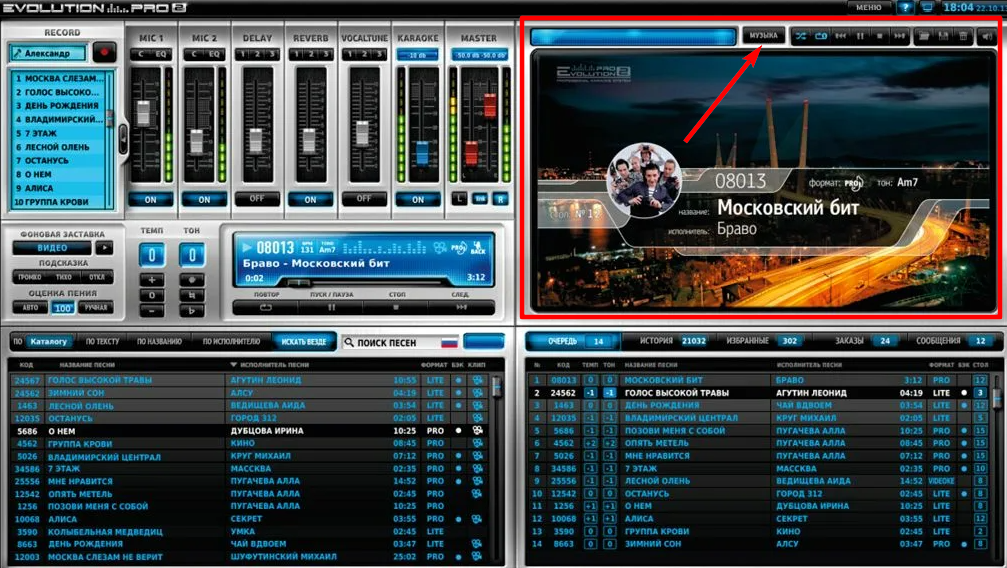
Можно ли установить караоке-фонограммы (в произвольном формате) в караоке-систему?
Возможность добавлять свои композиции исключена, караоке-система может работать только с контентом производства Studio Evolution.
С помощью USB-накопителя вы можете загружать фоновую музыку, слайды и видео на караоке-систему и использовать их для заполнения пауз между пением.
Какие пакеты обновлений у вас есть?
Мы предлагаем несколько видов обновлений для караоке-систем:
1 месяц
Вы можете выбрать любой из ежемесячных пакетов обновлений (на 100+ песен) , доступных в личном кабинете. Подходит для случаев, когда требуется конкретная песня и она содержится в конкретном ежемесячном обновлении.
1 год
Пакет песен состоит из 12 ежемесячных обновлений (100+ песен каждое). В конце каждого месяца вы получаете доступ для загрузки всех песен в рамках ежемесячного обновления.
Клубный
В пакет входит 12 ежемесячных обновлений. В отличие от пакета «1 год» в рамках ежемесячного обновления новые песни становятся доступны для загрузки несколько раз в неделю по мере их изготовления в музыкальных студиях Studio Evolution.
Вчерашний
Актуален для караоке-систем, которые давно не обновлялись и в которых пропущено 13 и более ежемесячных обновлений. После приобретения пакета «Вчерашний» для вашей караоке-системы будут доступны все песни, выпущенные Studio Evolution на текущий момент, как будто вы только что ее приобрели.
Почему данная караоке-система подходит для клубного использования?
Караоке-система Evolution Pro2 предусматривает наличие звукорежиссера, который осуществляет управление караоке-системой (посредством клавиатуры и мыши). При работе используется два экрана: экран звукорежиссера — для управления, гостевой экран — для отображения видеосопровождения или клипов/слайдов с караоке-титрами.
Караоке-системой Evolution Pro2 можно управлять с планшета, т.е. не обязательно тратить дополнительные средства на место звукорежиссера. Он сможет выполнять все свои функции в любой точки караоке-клуба с помощью планшета (Android или iOS).
Отличительными функциями Evolution Pro2 являются: самостоятельный поиск, заказ песен, а также общение во внутреннем чате между гостями караоке-клуба с помощью планшетного устройства, которое выдаётся администрацией караоке-клуба.
Также посетители заведения могут самостоятельно находить и заказывать песни со смартфона посредством EvoClub User series. Звукорежиссер мгновенно получает заказ посетителя и может добавить песню в очередь либо отклонить заказ.
Где можно посмотреть общую информацию о моей караоке-системе?
Для того, чтобы посмотреть информацию о караоке-системе, необходимо:
1)зайти в главное меню (кнопка в верхнем правом углу);
2)выбрать пункт «Настройки»;
3)в появившемся окне перейти на вкладку «Об устройстве».
Для караоке-системы активен таймер. Что нужно для ее корректной работы в полном режиме (в рамках отведенной даты на таймере)?
Для корректной работы караоке-системы при каждом запуске она должна быть подключена к интернету.
Караоке-система подключена к интернету, время таймера еще не истекло, но караоке-система продолжает работать в деморежиме. Что делать?
В левом верхнем углу находится индикатор подключения к серверу. Красная индикация означает отсутствие подключения. Проверьте сетевые настройки и перезагрузите караоке-систему. Если подключение к серверу есть, пришлите, пожалуйста, детальную информацию о караоке-системе:
Серийный номер (Настройки → Об устройстве). Например, R1165111.
HWID (Настройки → Об устройстве). Например, 1111-2222-3333-4444.
Модель (Настройки → Об устройстве). Например, Evolution Pro2.
Можно ли караоке-систему подключить к роутеру по Wi-Fi?
В караоке-системе Evolution Pro2 отсутствует модуль Wi-Fi, но вы можете организовать подключение к сети Wi-Fi с помощью дополнительного маршрутизатора, который может быть использован в качестве Wi-Fi репитера.
После оплаты последнего платежа рассрочки система активируется автоматически?
После того, как будет закрыт платеж по рассрочке, необходимо единоразово подключить караоке-систему к интернету для синхронизации караоке-системы с сервером — караоке-система получит информацию о снятии с таймера.
Что будет, когда истечет срок действия таймера на караоке-системе?
После окончания срока действия таймера караоке-система перейдет в деморежим.
Как перерегистрировать караоке-систему на новую учетную запись в личном кабинете?
Отвязать караоке-системы от старого личного кабинета можно следующим образом: Зайдите в свой Личный кабинетКараоке-системыПодробнеенажмите «Отвязать караоке-систему» в самом конце страницы. После выполнения данных действий караоке-система будет доступна для регистрации в новом личном кабинете.
Как подключить и настроить работу EvoClub? Какие требования существуют к мобильным устройствам?
Технология EvoClub представлена тремя типами мобильных приложений: «EvoClub Admin» и «EvoClub Guest» — для планшетов, «EvoClub User» — для смартфонов.
Для корректной работы «EvoClub» караоке-система должна находиться в одной локальной сети с мобильными устройствами.
«EvoClub Admin» доступна в базовой комплектации караоке-системы, данное приложение работает только на планшетах iPad версии iOS не ниже 6.0. Приложение позволяет администратору осуществлять поиск песен, обрабатывать заявки и отвечать на сообщения.
«EvoClub Guest» заказывается и устанавливается дополнительно.
Приложение дает возможность всем гостям непосредственно с планшета просматривать электронный каталог песен, отправлять заказ песни напрямую звукорежиссеру, вести чат с гостями клуба, Караоке-ведущим и звукорежиссером.
Для работы приложения требуются следующие планшеты:
-iOS не ниже 12;
-Android: 7-10-дюймовый планшет с версией Android не ниже 6.0;
Для подключения планшетов к караоке-системе в настройках мобильного приложения необходимо ввести IP-адрес караоке-системы, а для «EvoClubGuest series» указать еще и уникальный номер стола.
Приложение «EvoClub User» разработано специально для гостей клуба и представляет собой полный электронный каталог песен Studio Evolution с возможностью заказа песен.
Приложение доступно для смартфонов на iOS, Android.
При условии нахождения караоке-системы и мобильного устройства в одной сети, караоке-система автоматически определится в приложении.
Как подключить караоке-систему к монитору звукорежиссера и гостевым телевизорам? Сколько видеовыходов может работать одновременно? Можно ли использовать встроенные в материнскую плату видеовыходы?
Караоке-система может одновременно работать с двумя мониторами (телевизорами), для подключения можно использовать любые два видеовыхода на видеоплате (встроенные в материнскую плату видеовыходы программно отключены). Например, подключить по HDMI гостевой телевизор, а по VGA или DVI подключить монитор звукорежиссера. Рекомендуемым видеовыходом для подключения монитора звукорежиссера является разъем VGA.
Как увидеть IP-адрес, который получила караоке-система по DHCP?
IP-адрес караоке-системы отображается в Настройках в разделе «Сеть».
Какие требования к монитору звукорежиссера и гостевым телевизорам для комфортной работы?
Устройство вывода должно иметь входы VGA, HDMI или DVI (стоит учесть, что каждое устройство можно подключить только по одному типу видеовыхода на видеокарте).
Если монитор звукорежиссера подключен по VGA, то гостевой экран можно подключить по DVI или HDMI.
а)Крайне желательно, чтобы соотношение сторон дисплея составляло 16:9 (широкоформатный).
б)Рекомендуемым видеовыходом для подключения монитора звукорежиссера является разъем DVI.
в)Рекомендуемым видеовыходом для гостевого экрана является HDMI.
г)Рекомендуемым разрешением экрана монитора звукорежиссера и гостевого телевизора является разрешение 1920×1080.
Можно ли подключить веб-камеру для трансляции видеоподложки? Какие модели подходят?
Да, к караоке-системе можно подключить веб-камеру и транслировать с нее видео в качестве видеоподложки. Рекомендуемые модели камер:
- Microsoft LifeCam;
- Logitech c620.
Также с караоке-системой работают любые камеры с поддержкой UVC.
Мы подключили один гостевой телевизор по HDMI напрямую в караоке-систему — видеосигнал отображается. При подключении нескольких телевизоров по HDMI через сплиттер к караоке-системе видеосигнал отсутствует. Что делать?
Проверьте, поддерживают ли сплиттер и телевизоры требуемое разрешение экрана.
Если телевизоры разных моделей и имеют разные поддерживаемые разрешения, то они должны поддерживать усреднённое разрешение и частоту.
а)Попробуйте уменьшить разрешение гостевого экрана в настройках караоке-системы.
б)Использовать более качественный сплиттер HDMI.
Нужно ли использовать предварительный усилитель для микрофонов?
Предусилитель нужно применять, если используется шнуровой микрофон или усиления от базы радиомикрофонов недостаточно.
При отсутствии внешнего микшерного пульта для подключения нужно использовать предварительный микрофонный усилитель.
Настройка звука будет выполняться на встроенном микшере.
При использовании внешнего микшерного пульта встроенный микшер будет неактивен.
Сколько микрофонов я могу подключить к караоке-системе?
Если караоке-система используется без микшерного пульта, к ней можно подключить до двух проводных либо беспроводных микрофонов.
Нет сигнала при подключении по HDMI. Что делать?
Караоке-система передает сигнал по HDMI в пределах 10-12 метров.
Если расстояние превышает 10 метров, то для подключения по HDMI обычно устанавливается усилитель видеосигнала либо преобразователь видеосигнала c HDMI на витую пару и с витой пары на HDMI.
Рекомендуем подключить к караоке-системе другой HDMI-кабель.
Если сигнал появится — проблема заключалась в длине кабеля, если нет — проблема в HDMI-разъеме видеокарты.
Появляется ошибка «cannot start song playback when audio proccesor is down». Что делать?
Данная ошибка возникает при отсутствии сигнала со звуковой платы: либо она не плотно вставлена в шлейф, либо аудиокарта неисправна.
Если гарантия на караоке-систему истекла, попробуйте отключить и подключить аудиокарту в разъем. Все действия производите только на выключенной системе.
Если оборудование находится на гарантии, не выполняйте данные действия самостоятельно, поскольку при вскрытии заводских пломб оборудование снимается с гарантии. Обратитесь в сервисный центр для проведения гарантийного обслуживания.
Система сообщает, что для загрузки обновления базы песен недостаточно места на внутреннем накопителе.
Если на системе установлена последняя версия программного обеспечения, устранить проблему можно только путем замены накопителя на HDD большего объема. Замена накопителя производится в сервисном центре Studio Evolution.
При запуске системы отображается консоль. Что делать?
Вероятно, подключение караоке-системы выполнено неправильно.
Для вывода изображения необходимо использовать разъемы на видеоплате.
Разъемы на материнской плате программно отключены.
Неисправна видеокарта Evolution Pro2.
Обратитесь в ближайший сервисный центр Studio Evolution для проведения гарантийного ремонта. Если гарантийный срок обслуживания караоке-системы истек, вы можете приобрести аналог встроенной видеокарты и заменить ее самостоятельно или обратиться в сервисный центр.
Как можно узнать и проанализировать статистику спетых песен?
Статистику песен можно посмотреть, перейдя во вкладку «История» в блоке работы со списками (нижний правый угол). В этой вкладке отображается статистика всех запущенных, проигранных, спетых и записанных песен. Количество всех песен, спетых более 1 минуты, отображается числом в маленьком экране на вкладке «История». Вы можете задать необходимый временной промежуток в блоке «Показать даты», а также можете выбрать длительность исполнения (все песни, менее 1 минуты, более 1 минуты) в блоке «Длительность исполнения». В результате будет открыт список проигранных песен, соответствующий заданным параметрам.
Как скопировать фоновую музыку или фоновые видео на караоке-систему? Какие требования к файлам?
Фоновую музыку или фоновые видео скопировать на караоке-систему можно с помощью файлового менеджера. Чтобы открыть файловый менеджер, необходимо зайти в главное меню (кнопка «Меню» в верхнем правом углу) и выбрать пункт «Файловый менеджер».
Файловый менеджер работает по принципу стандартного двухпанельного файлового менеджера. В левом и правом окнах отображаются корневые каталоги и съемные накопители, если они подключены к караоке-системе. В левой части файлового менеджера необходимо выбрать в директории USB-накопителя необходимый файл, в правом окне - выбрать директорию в которую вы хотите скопировать выбранный файл. Нажмите “скопировать”.
Как удалить песню из каталога? Что такое «черный список»?
Песню из каталога удалить нельзя, но можно ее внести в «черный список». «Черный список» — это список песен или исполнителей, которые вы не желаете проигрывать в вашем заведении. При попытке запуска таких песен караоке-система их не воспроизведет, оповестив вас об этом системным уведомлением. При попытке заказа песни из черного списка через EvoClub User посетитель получает уведомление о том, что песня находится в черном списке караоке-клуба и запрещена для воспроизведения.
Как подключить EvoClub User?
Для синхронизации смартфонов пользователей и караоке-системы необходимо, чтобы устройства находились в одной локальной сети.
Если настройки сети выставлены корректно, при входе в приложение EvoClub User караоке-система будет определена автоматически.
Как подключить EvoClub Guest Admin?
Для синхронизации мобильных устройств пользователей и караоке-системы необходимо, чтобы устройства находились в одной локальной сети.
В приложении необходимо заполнить IP-адрес караоке-системы, при успешном подключении произойдет синхронизация каталога песен.
Не удается настроить сеть EvoClub.
1.Перейдите в Настройки - раздел «Об устройстве» - параметр «EvoClub» должен быть «Да»
2.Проверить актуальные версии ПО: караоке-системы и приложения.
3.Ограничения со стороны роутера (нужно проверить настройки роутера).
4.Проблемы с LAN-кабелем.
Проверьте целостность кабеля. Загораются ли зеленый и желтый индикаторы на караоке-системе при подключении кабеля?
Проверьте работоспособность LAN-кабеля, подключив его к другому устройству.
Убедитесь, что караоке-система получила корректный IP-адрес сети.
Почему в приложении EvoClub User высвечивается сообщение о том, что определенная песня отсутствует?
Приложение EvoClub User специально разработано для гостей клуба и представляет собой полный электронный каталог песен Studio Evolution с возможностью их заказа в заведении.
Список песен в приложении может отличаться от каталога караоке-системы. Если посетитель попробует через приложение заказать песню, отсутствующую в караоке-системе, он получит уведомление об отсутствии данной песни в караоке-системе заведения.
Как убрать рекламные QR-коды с гостевого экрана?
QR-коды содержат в себе ссылку на загрузку электронного каталога песен EvoClub User.
Отключить показ рекламных логотипов можно в МенюНастройкиEvoClub.
Какие возможности предоставляются при использовании приложения EvoControl?
При помощи обновленного приложения EvoControl для планшета iOS/Android вы можете совершать почти все действия с караоке-системой, которые доступны при классическом управлении (экран, клавиатура, мышь).
-Принимайте либо отклоняйте заказы, отправленные гостями в приложениях EvoClub.
-Добавляйте заказы гостей самостоятельно.
-Управляйте очередью воспроизведения и нумерацией столов.
-Записывайте выступления гостей в один клик.
-Создавайте и редактируйте плейлисты «любимых» композиций для постоянных посетителей.
-Меняйте тон и темп песен, управляйте эффектами и контролируйте все аудио параметры.
-Управляйте фоновой музыкой.
-Пользуйтесь караоке-системой в одноэкранном режиме.
-Общайтесь с гостями в чате.
Как можно переключить караоке-систему в одномониторный режим и обратно?
Одномониторный режим активируется в МенюНастройкиОсновные. Также активировать/деактивировать режим можно при помощи горячей комбинации клавиш Ctrl+Shift+M на клавиатуре.
Какие характеристики мобильных устройств актуальны для работы с EvoControl?
EvoControl совместим с iOS 12 и более поздними версиями.
С ОС Android 6.0 и более поздними версиями. Технические требования к Android-планшетам: экран 7″ – 10.1″, 2 ГБ RAM и больше.
Микрофоны SE • 200D работают от аккумуляторов?
Да. Каждый микрофон работает от аккумуляторной батареи типа 18500 (3.7 V).
Время работы — до 9 часов после полного заряда.
Поддерживается быстрая зарядка микрофонов через micro-USB. Шнур micro-USB идет в комплекте с микрофонами.
Цена указана за два микрофона?
Стоимость указана за полную комплектацию микрофонной системы: два беспроводных микрофона и приемник, кабели подключения, антироллы, блок питания.
В чем преимущества цифровых микрофонов SE • 200D перед аналоговыми микрофонами?
Цифровая технология передачи звука исключает любые помехи и искажения, оставляя только чистое и естественное звучание голоса.
Микрофоны SE • 200D обладают ультракороткой задержкой звука в 3 мс, что делает исполнение песен максимально комфортным.
Нужно ли специально настраивать микрофоны перед использованием?
Подключение между микрофонами и приёмником настроено заранее. Достаточно подключить приемник к караоке-системе и включить микрофоны.
К каким устройствам можно подключить микрофоны SE • 200D?
Микрофоны SE • 200D можно подключать к караоке-системам Studio Evolution, другим караоке-системам или караоке-плеерам, микшерным пультам и эффект-процессорам.
Из чего сделан корпус микрофонов SE • 200D?
Микрофоны имеют металлический корпус и пластиковую крышку аккумуляторного отсека, которые способны легко выдерживать падения с небольшой высоты.
Для дополнительной защиты от скатывания или ударов в комплект входят каучуковые противоударные антироллы двух цветов — оранжевого и синего.
Как правильно должен быть установлен микрофонный приемник?
Расстояние от приемника до стен и пола должно быть не менее 1 метра, иначе эффективность антенн может существенно снизиться. При правильно установленном приемнике рабочее расстояние до микрофонов — до 40 метров.
Можно ли подключить микрофоны к компьютеру?
Без использования дополнительной техники подключить микрофон к компьютеру не получится. Для полноценной работы микрофонов понадобится микрофонный предусилитель и оборудование для оцифровки сигнала: специализированная звуковая карта или микшерный пульт.
Нужен ли дополнительный усилитель, если подключать приемник напрямую к караоке-системе Evolution Pro2?
В Evolution Pro2 предусмотрен линейный вход без встроенного усилителя, поэтому чувствительность сигнала от микрофонов будет значительно ниже. Рекомендуем подключать микрофоны с использованием предварительного микрофонного усилителя, либо микшерного пульта.
Как восстановить синхронизацию микрофона с приемником?
Инструкцию по синхронизации приемника с микрофоном вы можете найти в руководстве пользователя (стр. 7 и 9). Обращаем ваше внимание, что в момент настройки одного микрофона второй микрофон должен быть выключен. При возникновении трудностей обратитесь в техподдержку Studio Evolution.
Что делать, если один из микрофонов перестал работать?
Проверьте уровень чувствительности на микрофонном приемнике. Если уровень чувствительности находится на значении не ниже 50%, необходимо сменить частоту на приемнике и синхронизировать микрофон заново. При возникновении трудностей обратитесь в техподдержку Studio Evolution.
Как бороться с обратной связью (микрофоны фонят)?
Микрофон должен располагаться на максимально удаленном расстоянии от акустической системы. Не поворачивайте капсюль микрофона в сторону колонок акустической системы, это сократит риск возникновения обратной связи, из-за которой появляются «шум», «свист», «гул» и т. д.
Рекомендуем вам обратить внимание на регулировку чувствительности микрофонного ресивера (приемника) и выставить на уровень 70%, а также зайти в настройки караоке-системы: Аудио - Микрофоны - Усиление, и выставить значение 0.
Если все эти действия не помогли, необходимо воспользоваться параметрическим эквалайзером микрофонов для точной настройки частот: Настройки - Аудио - Микрофоны - Желтая клавиша на пульте ДУ. Процесс настройки такого эквалайзера требует определенных навыков, рекомендуем вам обратиться к продавцу вашей системы или в техподдержку Studio Evolution.
Что делать если один из микрофонов перестал работать?
Проверьте уровень чувствительности на приемнике (регулятор громкости на ресивере). Если уровень находится на значении не ниже 50%, смените частоту на приемнике и синхронизируйте микрофон заново. В случае возникновения трудностей обратитесь в техподдержку Studio Evolution
Можно ли подключить к караоке-системе 4 микрофона одновременно?
Да, при помощи кабелей Jack 6.3 - Jack 6.3 вы можете подключить два микрофонных ресивера (на два микрофона каждый) через разъемы MixOut к разъемам караоке-системы Mic 1 и Mic 2. При таком подключении возможна потеря качества передачи звука, кроме того вы не сможете производить индивидуальную настройку каждого микрофона. Также для подключения микрофонов вы можете использовать микшерный пульт.
Как перенастроить каналы и частоты на базе и микрофонах?
Инструкцию по синхронизации приемника с микрофоном вы можете найти в руководстве пользователя (стр. 7). Обращаем ваше внимание, что в момент настройки одного микрофона второй микрофон должен быть выключен. При возникновении трудностей обратитесь в техподдержку Studio Evolution.
Какая источник питания используется в пульте дистанционного управления EvoSound Bar?
В качестве источника питания в пульте дистанционного управления используется элемент питания CR2032 (типа «таблетка»).
Можно ли к EvoSound Bar подключить дополнительную акустику?
К саундбару EvoSound Bar можно дополнительно подключить две активных колонки и один сабвуфер.
Можно ли подключить саундбар к ноутбуку по Bluetooth?
Да, если ноутбук поддерживает протокол Audio 2 Device Protocol (A2DP).
Для подключения необходимо с помощью пульта ДУ выбрать источник входного сигнала Bluetooth.
В настройках Bluetooth вашего ноутбука выберите список доступных устройств в радиусе действия. В списке доступных устройств найдите «SE-1200SB» и подключите его.
В комплекте с саундбаром идет проводной сабвуфер?
Сабвуфер подключается к саундбару кабелем, который входит в комплект поставки.
Какова максимальная входная мощность сабвуфера?
Максимальная входная мощность сабвуфера — 150 Вт.
К EvoSound Bar можно подключить только караоке-систему?
Саундбар EvoSound Bar воспроизводит звук с любого устройства, которое можно подключить по RCA, HDMI, Optical, Coaxial или Bluetooth (например, караоке-систему, игровую приставку, ноутбук, планшет, смартфон).
В чем суть интеграции EVOBOX, акустической системы EvoSound и цифровых микрофонов SE • 200D. Почему рекомендуется приобретать их в комплекте?
Аудиосистема EvoSound Bar создавалась в непосредственной интеграции с EVOBOX и цифровыми микрофонами SE • 200D. Именно такой комплект гарантирует максимальное качество звучания вокала и караоке-фонограмм.
Также с пульта ДУ EvoSound Bar можно управлять эффектами караоке и громкостью микрофонов.
Что такое HDMI ARC?
Технология ARC позволяет через коммутатор подключить к телевизору параллельно несколько устройств по HDMI.
Вы можете подключить к саундбару два любых устройства (например, караоке-систему и IPTV-приставку) и при помощи пульта ДУ EvoSound Bar переключаться между этими устройствами. При этом нет необходимости менять источник сигнала на телевизоре.
С каким оборудованием можно использовать саундбар?
Любое устройство (например, сетевую приставку, DVD, проигрыватель Blu-ray, PS5) можно подключить к EvoSound Bar в свободный HDMI-вход. Выходной интерфейс HDMI OUT саундбара подключается к HDMI-входу телевизора и работает по технологии HDMI ARC.
Также вы можете использовать саундбар с любым устройством, имеющим поддержку вывода звука по Bluetooth.
В каких цветах выпускается EvoSound Bar?
Аудиосистема EvoSound Bar доступна в черном и белом цветах.
Площадь моей гостиной — 30 м². Достаточно ли мощности EvoSound Bar для такого помещения?
EvoSound Bar лучше всего звучит в помещениях до 50 м². Если площадь больше, то к акустической системе EvoSound Bar можно дополнительно подключить активные колонки.
Какой срок гарантии на EvoSound Bar?
Гарантийный срок эксплуатации составляет 12 месяцев со дня продажи устройства. В течение гарантийного срока эксплуатации в случае неисправности по вине производителя потребитель имеет право на бесплатный ремонт.
Претензии к качеству работы устройства не принимаются, если его неисправность возникла по вине потребителя.
В данном случае (а также по истечении гарантийного срока) ремонт осуществляется производителем за счет покупателя.
Можно ли использовать EvoSound Bar как домашний кинотеатр для просмотра телевизора и музыки?
Да, подключение к телевизору возможно по: HDMI ARC (реверсивный звуковой канал)/Optical/Coaxial/Bluetooth/RCA. Телевизор должен поддерживать любую из перечисленных технологий. Рекомендуемое подключение — через HDMI ARC.
При возникновении трудностей обратитесь в техподдержку Studio Evolution.
Какая источник питания используется в пульте дистанционного управления EvoSound Sphere?
В качестве источника питания в пульте дистанционного управления используется элемент питания R2025 (типа «таблетка»).
Можно ли подключить EvoSound Sphere к ноутбуку по Bluetooth?
Да, если ноутбук поддерживает протокол Audio 2 Device Protocol (A2DP).
Для подключения необходимо с помощью пульта ДУ либо кнопки «Источник» (на корпусе сабвуфера) выбрать источник входного сигнала Bluetooth.
В настройках Bluetooth вашего ноутбука выберите список доступных устройств в радиусе действия. В списке доступных устройств найдите «SE08 SWA2» и подключите его.
Что входит в комплектацию EvoSound Sphere?
В комплектацию EvoSound Sphere входит: сабвуфер SE • 08 SWA2, два сателлита SE • 05 SP, настольные крепления, инфракрасный пульт ДУ, два акустических кабеля для подключения сателлитов к сабвуферу, кабель питания, RCA-кабель для подключения к караоке-системе и руководство пользователя. Беспроводное подключение не поддерживается.
Какова максимальная входная мощность сабвуфера?
Максимальная входная мощность сабвуфера — 150 Вт.
К EvoSound Sphere можно подключить только караоке-систему?
Акустическая система EvoSound Sphere воспроизводит звук с любого устройства, которое можно подключить по RCA, Optical, Coaxial или Bluetooth (например, караоке-система, игровая приставка, ноутбук, планшет, смартфон).
В чем суть интеграции EVOBOX, акустической системы EvoSound и цифровых микрофонов SE • 200D. Почему рекомендуется приобретать их в комплекте?
Аудиосистема EvoSound Sphere создавалась в непосредственной интеграции с EVOBOX и цифровыми микрофонами SE 200D. Именно такой комплект гарантирует максимальное качество звучания вокала и караоке-фонограмм.
Также с пульта ДУ EvoSound можно управлять эффектами караоке и громкостью микрофонов.
В каких цветах выпускается EvoSound Sphere?
Подключение происходит при помощи акустических кабелей, идущих в комплекте. Соблюдайте полярность подключения. Кабель с красной маркировкой подключайте только к клемме красного цвета «+», кабель с черной маркировкой - только к клемме черного цвета «+»
Площадь моей гостиной — 30 м². Достаточно ли мощности EvoSound Sphere для такого помещения?
EvoSound Sphere лучше всего звучит в помещениях до 40 м².
Какой срок гарантии на EvoSound Sphere?
Гарантийный срок эксплуатации составляет 12 месяцев со дня продажи устройства. В течение гарантийного срока эксплуатации в случае неисправности по вине производителя потребитель имеет право на бесплатный ремонт.
Претензии к качеству работы устройства не принимаются, если его неисправность возникла по вине потребителя.
В данном случае (а также по истечении гарантийного срока) ремонт осуществляется производителем за счет покупателя.
Можно ли использовать EvoSound Sphere как домашний кинотеатр для просмотра телевизора и музыки?
Аудиосистему можно подключить через Bluetooth® или через следующие аудиоинтерфейсы: Coaxial (Цифровой), Optical (Цифровой), 3.5 mm mini-jack (Аналоговый), RCA (Аналоговый).
Какие виды креплений EvoSound Sphere существуют?
Акустическая система EvoSound Sphere комплектуется настольными креплениями.
Дополнительно можно приобрести напольные стойки и настенные крепления.
Как переключать источники сигнала?
Переключать сигнал на акустической системе EvoSound Sphere можно двумя способами: при помощи пульта ДУ и при помощи клавиши выбора источника воспроизведения на сабвуфере.
Переключение режимов сопровождается изменением светодиодной индикации на сабвуфере:
AUX белый цвет
Line желтый цвет
Optical красный цвет
Coaxial зеленый цвет
Bluetooth синий цвет
Если светодиод постоянно мигает разными цветами, значит, активирована функция MUTE.
Как подключить сателлиты к сабвуферу?
Подключение происходит при помощи акустических кабелей, идущих в комплекте. Соблюдайте полярность подключения. Кабель с красной маркировкой подключайте только к клемме красного цвета «+», кабель с черной маркировкой — только к клемме черного цвета «−».

Что такое программа Trade-In от Studio Evolution и как она работает?
Программа Trade-In позволяет владельцам устаревших караоке-систем (как Studio Evolution, так и других брендов) выгодно обменять их на современные модели нового поколения с доплатой.
Сдайте свою старую систему (даже если она уже снята с производства или не обслуживается) , уточните размер необходимой доплаты и получите выбранное новое устройство по сниженной цене с полноценной поддержкой и обновлённым функционалом.
Какие устройства принимаются по программе Trade-In?
К участию принимаются большинство моделей Studio Evolution, в том числе Evolution Lite/Lite2, Compact HD, Home HD, HomeHD 2.0, Pro (1 версии) и другие, даже если они больше не производятся и не поддерживаются фирмой.
Дополнительно можно сдавать караоке-устройства других производителей (после согласования условий с представителем Studio Evolution).
Получить список поддерживаемых моделей и уточнить детали обмена можно у регионального дилера или на официальном сайте.
Какие преимущества даёт Trade-In по сравнению с покупкой новой системы с нуля?
Главное преимущество — экономия: вы существенно снижаете свои затраты, поскольку стоимость вашего старого аппарата засчитывается в счет новой покупки. Кроме того, вы получаете новую систему с самой свежей музыкальной базой, доступом к современным функциям, регулярными обновлениями и расширенным гарантийным обслуживанием.
Это позволяет вам дома и в заведении всегда пользоваться актуальным музыкальным контентом и новейшими возможностями караоке.
Какие модели караоке-систем Studio Evolution рекомендуются для бизнеса и дома после участия в Trade-In?
Для профессиональных заведений (караоке-клубов, ресторанов, баров) идеально подойдут системы Evolution Pro2 или EVOBOX Club, обладающие всеми современными функциями управления очередью песен, мобильными приложениями, внутренним чатом, автоматическим обновлением каталога и возможностью брендирования экрана.
Для домашнего применения больше подходят модели EVOBOX, EVOBOX Classic, EVOBOX Plus и EVOBOX Premium — они различаются объемом предустановленных песен, комплектацией, функциональностью и количеством подключаемых микрофонов.
Примут ли к обмену караоке-систему другого производителя?
Да, программа допускает участие не только старой техники Studio Evolution, но и оборудования других брендов. Для этого нужно согласовать условия обмена с официальным представителем Studio Evolution — он подскажет, подходит ли ваша система для Trade-In, и рассчитает сумму доплаты, исходя из её состояния.
Как подать заявку на участие в Trade-In и сколько это занимает времени?
Чтобы воспользоваться программой, необходимо связаться с региональным дилером или отправить онлайн-заявку через сайт Studio Evolution.
После этого представитель свяжется с вами для уточнения всех деталей, проверки состояния аппарата и расчёта итоговой суммы обмена.
Обычно процесс занимает от 1 до 5 рабочих дней: после внесения доплаты вы сразу получаете новое оборудование с гарантийной поддержкой и инструкцией по установке.
Что потребуется для обмена устройства?
Для обмена обычно необходим только сам старый аппарат и документы на него, например, чек и гарантийный талон (при наличии таковых).
Но отсутствие документов не станет препятствием — главное, чтобы система была в полной комплектации и поддавалась идентификации.
Представитель компании подскажет, что именно потребуется в вашем случае и поможет подготовить оборудование к обмену.
Какие гарантии предоставляет Studio Evolution на новые аппараты по Trade-In?
Все новые системы, приобретённые по программе Trade-In, сопровождаются официальной гарантией и сервисной поддержкой, как и при покупке нового оборудования “с нуля”.
Также вам обеспечиваются регулярные обновления песенного каталога и программного обеспечения устройства.
Можно ли получить консультацию по выбору подходящей системы для моего заведения?
Да, специалисты Studio Evolution всегда готовы подробно проконсультировать по выбору оптимальной караоке-системы с учётом размеров помещения, специфики работы, бюджета и желаемой функциональности.
Оставьте заявку на сайте или позвоните региональному представителю — вам помогут подобрать лучшее оборудование.
Сколько времени занимает обмен оборудования по программе Trade-In?
В зависимости от региона и выбранной модели новая система обычно оформляется и доставляется в течение 1–5 рабочих дней после согласования и оплаты разницы в стоимости.
Монтаж и запуск также поддерживаются техническим специалистом.
Могут ли физические лица (домашние меломаны) воспользоваться Trade-In?
Да, программа рассчитана не только на бизнес, но и на домашних пользователей — если у вас дома есть устаревший караоке-аппарат, вы можете обновить его на современную караоке-систему EVOBOX на выгодных условиях.